이럴 때 쓰세요
- 영상의 한 장면을 유튜브·블로그 썸네일 후보로 저장할 때
- 사용법 영상에서 단계별 화면을 일정 간격으로 캡처할 때
- 움직임을 분석하려고 초당 몇 장씩 프레임을 뽑을 때
01시작 전 준비
02사용 순서
영상 불러오기
MP4, WebM 또는 브라우저에서 지원하는 MOV를 선택합니다. 확장자가 같아도 코덱에 따라 재생 여부가 다르므로 영상이 정상 표시되는지 먼저 확인하세요.
장면 또는 구간 선택
한 장만 필요하면 재생을 멈추고 타임라인과 ±0.1초 이동으로 장면을 찾습니다. 여러 장이 필요하면 시작·종료 시간과 1초·5초·10초 또는 직접 입력한 간격을 정하세요. 예상 이미지 수는 최대 120장 이내로 맞춥니다.
형식과 저장 확인
JPG는 품질을 조절할 수 있고 PNG는 JPG 품질 슬라이더를 사용하지 않습니다. 추출한 이미지를 크게 확인하고 필요하면 파일명을 바꿔 개별 저장하거나 ZIP으로 받으세요.
실제 화면으로 따라 하기
2026-10-25에 실제 도구를 실행해 캡처한 화면입니다. 사용한 예제 파일: 가상 테스트 영상 12초 MP4(1280×720). 모두 연습용으로 만든 가상 자료이며 실제 거래·개인정보와 무관합니다.
원하는 장면으로 이동
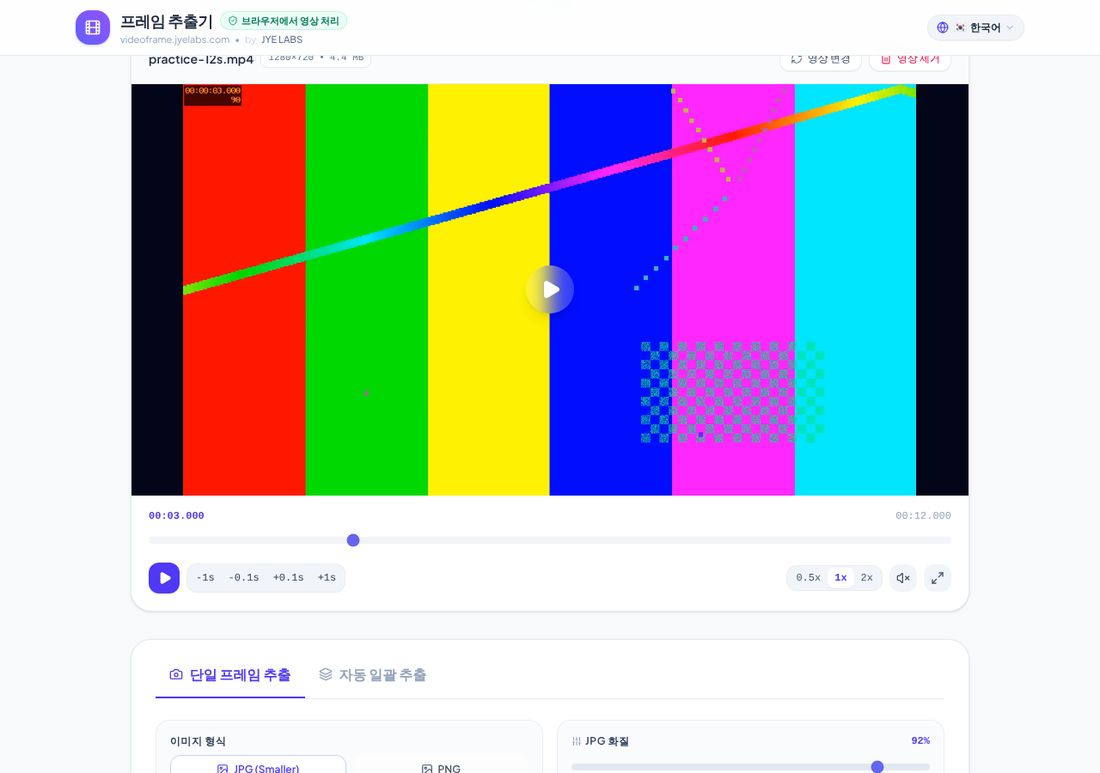
영상을 올리고 "+1s" 버튼을 세 번 눌러 3초 지점으로 이동했습니다. 미세 조정은 ±0.1s, 재생 속도는 0.5x~2x로 바꿀 수 있습니다. 현재 장면 추출
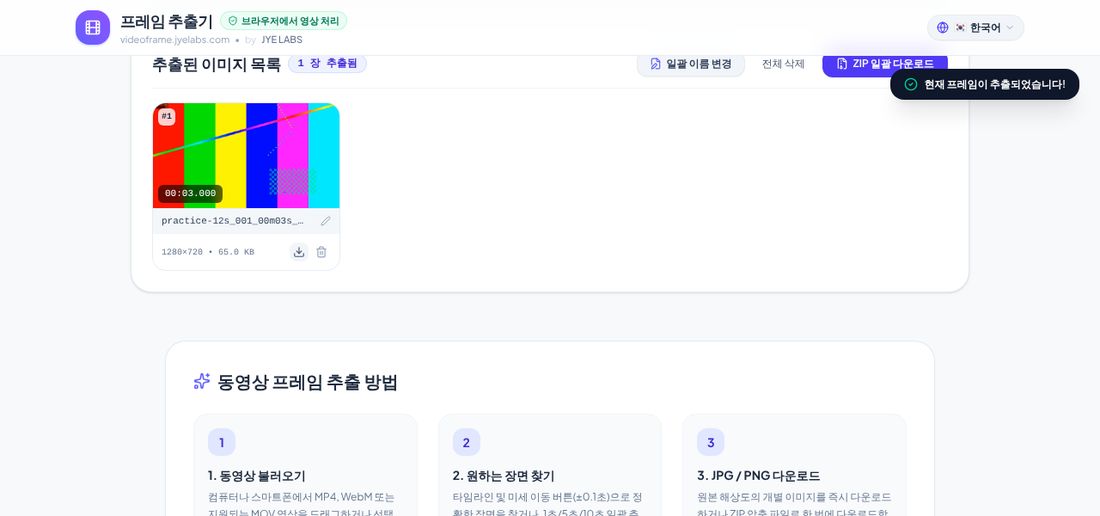
"현재 장면(프레임) 추출"을 누르자 "추출된 이미지 목록"에 00:03.000 장면이 1280×720, 65.8KB JPG로 추가됐습니다. 카드에서 개별 다운로드하거나 "ZIP 일괄 다운로드"로 받습니다. 자동 일괄 추출 설정
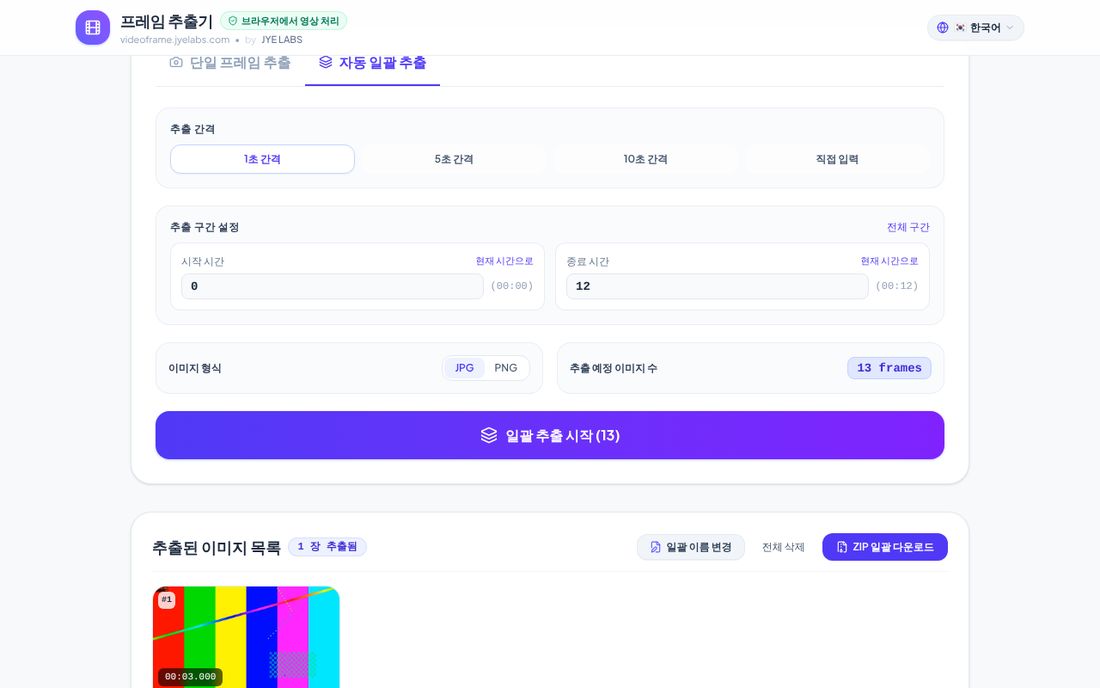
"자동 일괄 추출" 탭에서는 시작·종료 시간과 간격을 정해 여러 장을 한 번에 뽑습니다. 간격을 너무 짧게 잡으면 비슷한 이미지가 많이 생기니 1~2초부터 시작하세요.
03활용 예시
설명 영상에서 단계별 이미지 저장하기
설명용으로 30초 영상에서 0초부터 20초까지 5초 간격을 설정하면 약 5장의 장면을 요청합니다. 저장 후 각 이미지가 실제 단계와 맞는지 확인하고, 필요한 장면은 단일 추출로 다시 골라 보세요. 설정 간격은 원본 영상의 FPS나 모든 프레임을 추출한다는 의미가 아닙니다.
04결과 확인
저장하거나 전달하기 전에 다음 항목을 확인하세요.
- 영상이 브라우저에서 정상 재생되는지
- 선택한 장면과 저장 이미지가 맞는지
- 이미지 픽셀 크기와 JPG 품질
- 예상 이미지 수·이름·ZIP 안의 파일
05주의사항
- 일괄 추출은 한 번에 최대 120장입니다. 큰 영상이나 고해상도 이미지는 기기 메모리에 따라 실패할 수 있습니다.
- 탐색은 시간 기준입니다. 브라우저의 디코딩·탐색 동작에 따라 정확한 프레임 일치를 보장하지 않습니다.
- 영상은 브라우저에서 처리하지만 페이지·외부 글꼴 등의 접속 요청은 별도로 발생할 수 있습니다.
- 새 영상을 선택하면 이전 결과 목록을 비웁니다. 필요한 이미지를 먼저 저장하세요.
문제가 생겼을 때
원하는 순간이 정확히 안 잡혀요
일시정지 후 ±0.1s 버튼으로 앞뒤를 오가며 확인하세요. 재생 속도를 0.5x로 낮추면 찾기 쉽습니다.
이미지 용량이 커요
PNG 대신 JPG를 고르고 화질을 Recommended(92%) 이하로 낮추세요.
06자주 묻는 질문
MP4나 MOV인데 재생되지 않아요.
파일의 코덱과 브라우저 지원 여부를 확인하세요. H.264 MP4 또는 지원되는 WebM을 시도하고, 사용 권한이 있는 영상으로 작업하세요.
원본의 모든 프레임을 추출하나요?
아닙니다. 현재 장면 또는 선택한 구간의 시간 간격에 따라 이미지를 요청합니다. 원본 FPS별 전체 프레임 추출 도구로 안내하지 않습니다.
어떤 파일로 저장되나요?
JPG·PNG 이미지를 개별 파일이나 ZIP으로 저장합니다. GIF나 동영상 내보내기 기능은 없습니다.
이제 직접 사용해 보세요
필요한 설정을 확인하고 도구로 이동하세요.