이럴 때 쓰세요
- 강의·회의 녹화 영상에서 소리만 MP3로 뽑아 이동 중에 들을 때
- 영상 편집 전에 필요한 구간의 배경음·효과음을 따로 저장할 때
- 긴 영상에서 몇 초짜리 알림음·벨소리 구간만 잘라낼 때
01시작 전 준비
사용 권한이 있는 동영상
추출할 시작·종료 구간
MP3 또는 WAV 선택
02사용 순서
동영상 추가
파일을 추가하고 읽히는지 확인합니다. 지원 여부는 파일의 확장자뿐 아니라 내부 코덱에도 영향을 받습니다.
구간과 설정 조절
필요한 구간을 고르고 출력 형식과 음질을 설정합니다. 필요하면 배속·볼륨·페이드를 조절하세요.
추출 후 들어보기
결과를 저장하고 시작과 끝, 음량과 잡음·왜곡을 직접 들어봅니다.
실제 화면으로 따라 하기
2026-10-25에 실제 도구를 실행해 캡처한 화면입니다. 사용한 예제 파일: 가상 테스트 영상 12초 MP4(1280×720, 440Hz 신호음). 모두 연습용으로 만든 가상 자료이며 실제 거래·개인정보와 무관합니다.
파형에서 구간 지정
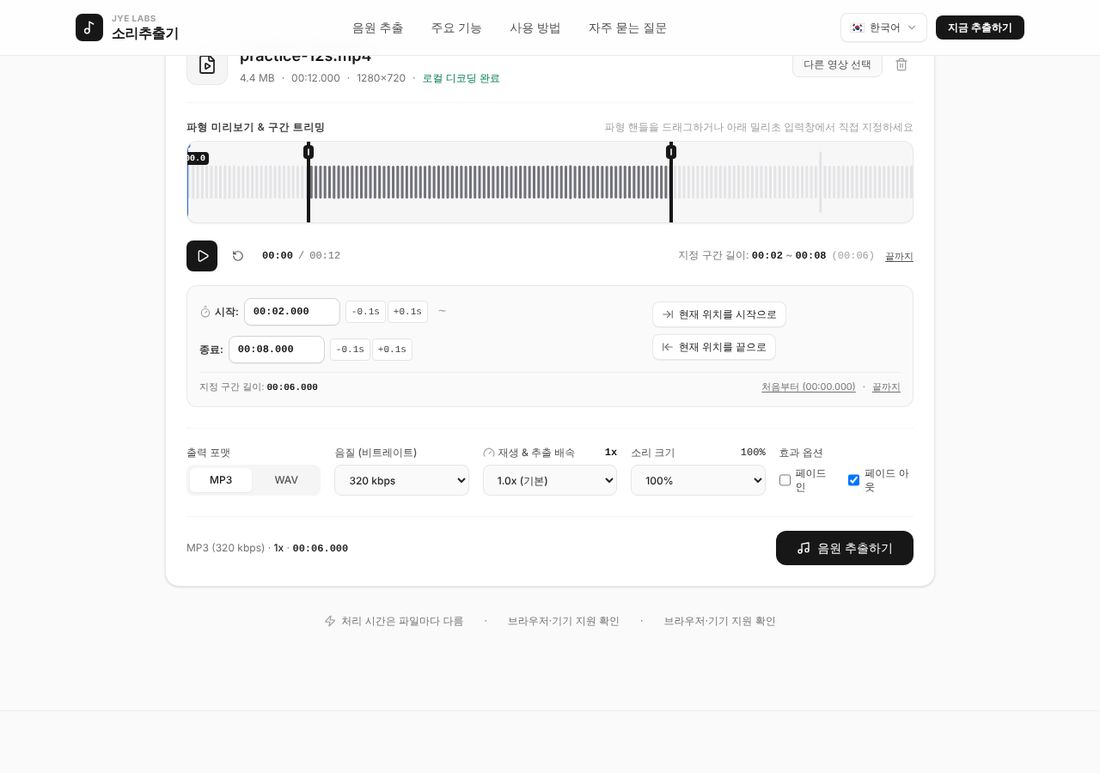
영상을 올리면 파형과 함께 시작·종료 시간이 표시됩니다. 시작 00:02.000, 종료 00:08.000을 직접 입력해 6초 구간을 지정했습니다. 손잡이를 끌거나 ±0.1초 버튼으로 미세 조정할 수 있습니다. 형식·음질 선택 후 추출
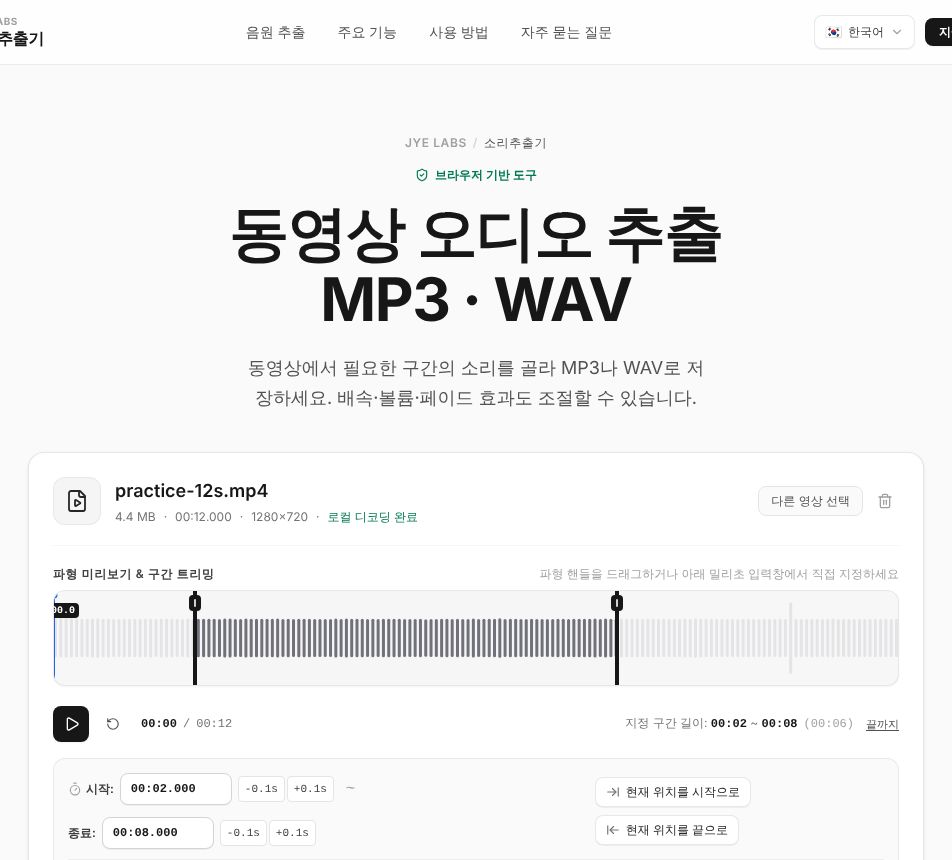
출력 포맷 MP3, 음질 320kbps를 그대로 두고 페이드 아웃을 켰습니다. "음원 추출하기" 후 나온 "음원 파일 다운로드 (MP3)"로 받은 파일은 길이 약 6.03초, 320kbps, 241,371바이트였습니다.
03활용 예시
설명용 예시
직접 촬영한 영상에서 발표 구간 추출하기
발표가 시작되는 지점부터 끝나는 지점까지 구간을 정하고 MP3로 저장합니다. 첫 단어나 마지막 문장이 잘리지 않았는지 들어보세요. 볼륨을 높였다면 큰 소리에서 왜곡이 생기지 않는지도 확인합니다.
04결과 확인
저장하거나 전달하기 전에 다음 항목을 확인하세요.
- 시작·종료 구간
- 실제 재생 속도와 음량
- 파일이 사용할 플레이어에서 재생되는지
05주의사항
- 화면에서 선택할 수 있는 출력은 MP3·WAV입니다. AAC·OGG 출력 기능으로 소개하지 않습니다.
- 모든 영상 형식과 모바일 기기의 처리를 보장하지 않습니다. 큰 파일은 메모리와 처리 시간이 많이 필요할 수 있습니다.
- 형식·음질·배속 변경 후 원본 음질이 완전히 보존된다고 보장하지 않습니다.
문제가 생겼을 때
영상이 열리지 않아요
브라우저가 재생할 수 있는 형식만 처리합니다. MP4(H.264) 또는 WebM으로 변환한 영상으로 시도하세요.
파일이 너무 커요
MP3 음질을 128kbps로 낮추면 같은 길이에서 용량이 약 40%로 줄어듭니다. 음성 위주라면 충분한 경우가 많습니다.
06자주 묻는 질문
확장자가 같은데 한 파일만 실패하는 이유는 무엇인가요?
내부 코덱이나 파일 구조가 다를 수 있습니다. 작은 다른 파일로 확인하고 브라우저가 처리할 수 있는 파일을 사용하세요.
WAV로 저장하면 원본보다 음질이 좋아지나요?
원본에 없던 음성 정보가 생기지는 않습니다. 필요한 형식과 결과의 실제 재생 상태를 기준으로 선택하세요.
이제 직접 사용해 보세요
필요한 설정을 확인하고 도구로 이동하세요.