이럴 때 쓰세요
- 유튜브 썸네일(1280×720), 인스타그램(1080×1080)처럼 정해진 크기로 맞출 때
- 증명사진·여권 사진(413×531) 규격 파일이 필요할 때
- 너무 큰 사진을 홈페이지·쇼핑몰 업로드용으로 줄일 때
01시작 전 준비
02사용 순서
이미지 열기
원본을 열고 현재 크기를 확인합니다.
크기와 영역 조정
너비·높이와 비율을 조절하거나 필요한 부분을 자릅니다. 미리보기에서 피사체가 잘리지 않는지 확인하세요.
필요한 편집 후 저장
색상을 보정하거나 매직완드로 영역을 지운 뒤 결과를 저장합니다. 원하는 부분이 함께 지워졌다면 되돌리고 다시 조정하세요.
실제 화면으로 따라 하기
2026-10-25에 실제 도구를 실행해 캡처한 화면입니다. 사용한 예제 파일: 가상 풍경 이미지 3000×2000 JPG(464,311바이트). 모두 연습용으로 만든 가상 자료이며 실제 거래·개인정보와 무관합니다.
이미지를 열면 원본 크기 표시
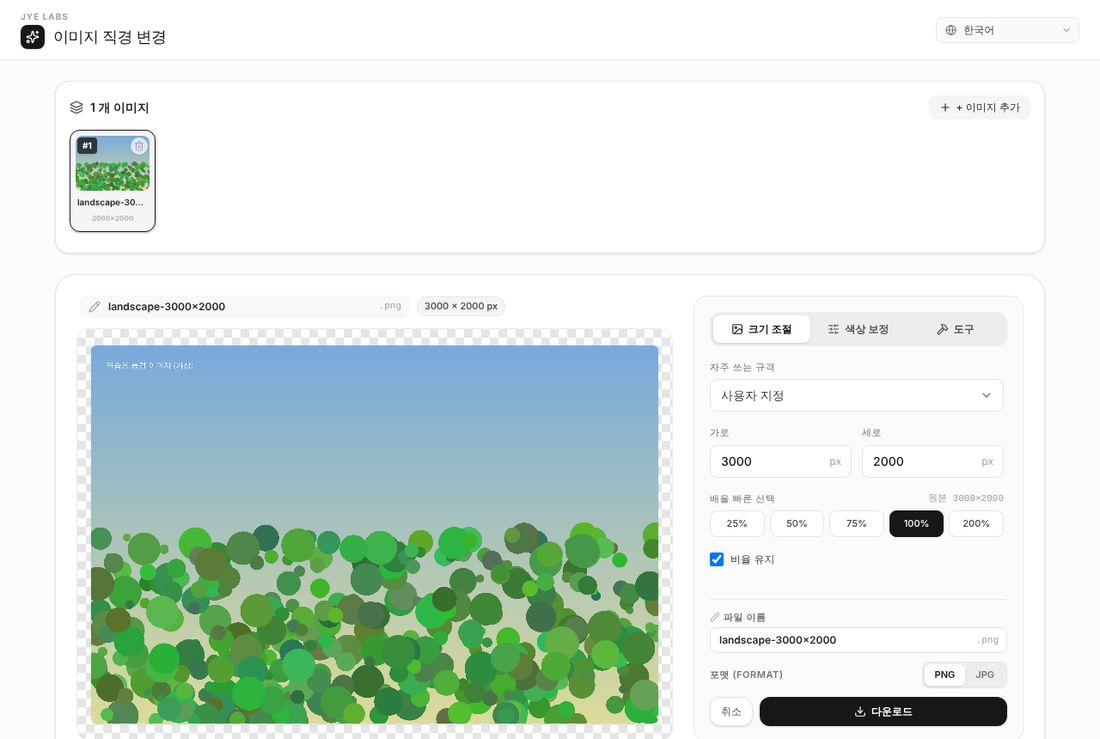
3000×2000 이미지를 올리자 가로 3000, 세로 2000이 입력돼 있고 "비율 유지"가 켜져 있었습니다. 오른쪽에 크기 조절·색상 보정·도구 탭이 있습니다. 자주 쓰는 규격 선택
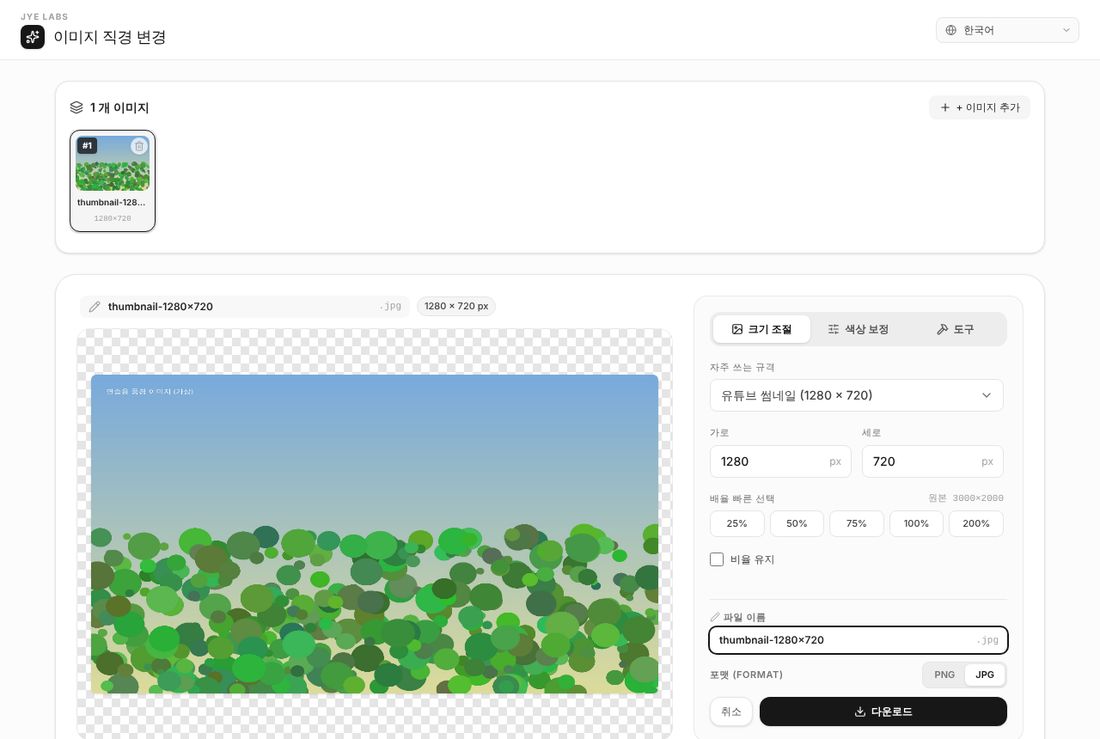
"자주 쓰는 규격"에서 유튜브 썸네일(1280×720)을 고르고 형식을 JPG로 바꾼 뒤 파일 이름을 입력해 다운로드했습니다. 결과 확인: 비율이 다르면 눌려 보입니다
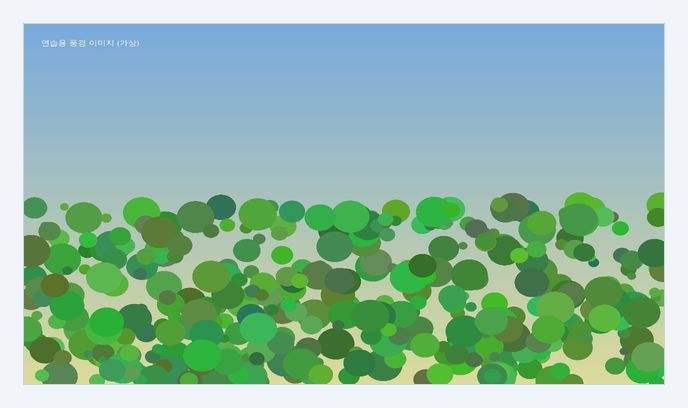
결과는 1280×720 JPG, 146,972바이트였습니다. 원본은 3:2, 썸네일은 16:9라서 자르기 없이 규격만 고르면 그림이 위아래로 눌린 상태로 저장됐습니다. 비율이 다른 규격이 필요하면 "도구" 탭의 자르기로 16:9 영역을 먼저 정하세요.
운영자의 실제 사용 사례
앱 등록용 이미지를 규격에 맞추기
앱을 등록할 때 이미지를 정해진 규격에 맞춰야 해서, JYE LABS 이미지 크기 조절로 크기를 맞추는 데 잘 사용했습니다.
운영자가 직접 전한 사용 경험입니다. 사용 횟수나 작업 시간은 측정하지 않아 수치로 제시하지 않았습니다. 실제 앱 이름과 등록 이미지는 공개하지 않습니다.
운영자가 직접 전한 경험 · 사례 기록: 2026-10-25
같은 작업을 한다면 앱 마켓이 요구하는 가로·세로 픽셀과 파일 형식을 먼저 확인하세요. 원본과 비율이 다른 규격이면 자르기로 비율을 먼저 맞춘 뒤 크기를 바꿔야 그림이 눌리지 않습니다. 저장한 파일의 실제 픽셀 크기는 파일 속성에서 다시 확인합니다.
03활용 예시
프로필 이미지를 정사각형으로 맞추기
피사체를 중심에 두고 정사각형으로 자른 다음 제출처가 요구하는 픽셀 크기로 조절합니다. 최종 파일에서 얼굴이나 중요한 내용이 잘리지 않았는지 확인하세요.
04결과 확인
저장하거나 전달하기 전에 다음 항목을 확인하세요.
- 최종 픽셀 크기와 비율
- 얼굴·글자 등 중요한 영역의 잘림
- 편집 후 색상과 가장자리
05주의사항
- 매직완드는 유사한 색상의 연결 영역을 지우는 기능입니다. AI가 사람이나 사물을 자동 분리하는 배경 제거와 다릅니다.
- 여권사진 등 프리셋은 작업을 돕는 크기 설정입니다. 공식 규격의 모든 조건 충족을 보장하지 않습니다.
- 작은 이미지를 키워도 원본에 없는 세부 정보가 새로 생기지는 않습니다.
문제가 생겼을 때
사진이 눌리거나 늘어나 보여요
원본과 목표 규격의 가로세로 비율이 다르기 때문입니다. 먼저 같은 비율로 자른 뒤 크기를 바꾸세요.
용량이 생각보다 커요
PNG는 사진에서 용량이 커지기 쉽습니다. 사진이라면 JPG로 저장하고, 더 줄여야 하면 이미지 압축 도구를 이어서 사용하세요.
06자주 묻는 질문
매직완드로 머리카락까지 자동 분리되나요?
색상과 연결 영역에 기반한 도구라 피사체 구분을 보장하지 않습니다. AI 배경 제거는 별도 도구를 이용하세요.
프리셋으로 저장하면 바로 제출 가능한가요?
픽셀 크기 외에도 배경·촬영 조건·얼굴 비율 등 제출처의 요구사항을 확인해야 합니다.
이제 직접 사용해 보세요
필요한 설정을 확인하고 도구로 이동하세요.