이럴 때 쓰세요
- 블로그·쇼핑몰·커뮤니티의 업로드 용량 제한을 맞출 때
- 휴대폰 사진 여러 장을 메일로 보내기 전에 한꺼번에 줄일 때
- 웹페이지 로딩 속도를 위해 이미지 크기와 용량을 정리할 때
01시작 전 준비
원본 이미지
허용 파일 크기
사진인지 글자·도표 중심인지 확인
02사용 순서
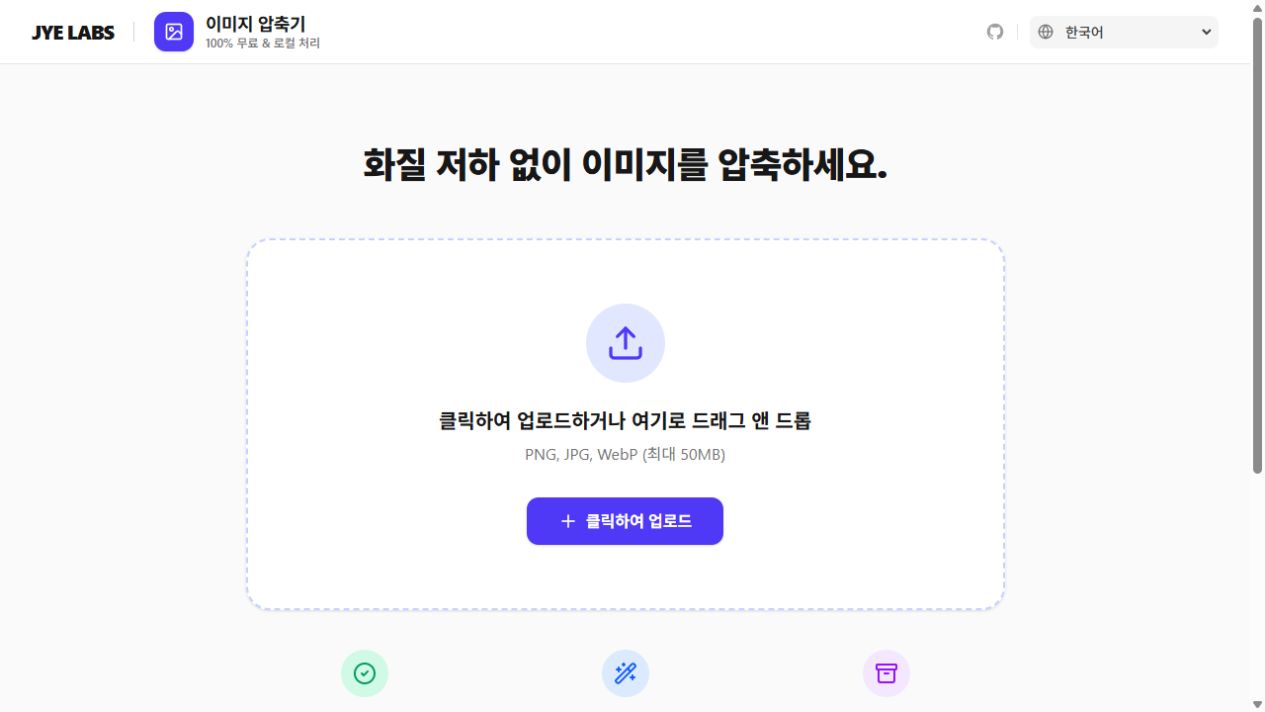
이미지 추가
압축할 이미지를 추가합니다. 작은 글씨가 있는 이미지는 결과를 확대해 확인할 준비를 하세요.
압축 설정
품질이나 목표 용량 옵션을 설정합니다. 크기 조절 옵션을 사용할 때는 실제 필요한 표시 크기를 고려하세요.
결과 비교와 저장
처리 결과를 확인해 용량과 화질이 사용 목적에 맞는 파일을 저장합니다.
실제 화면으로 따라 하기
2026-10-25에 실제 도구를 실행해 캡처한 화면입니다. 사용한 예제 파일: 가상 풍경 이미지 3000×2000 JPG(464,311바이트). 모두 연습용으로 만든 가상 자료이며 실제 거래·개인정보와 무관합니다.
이미지 추가
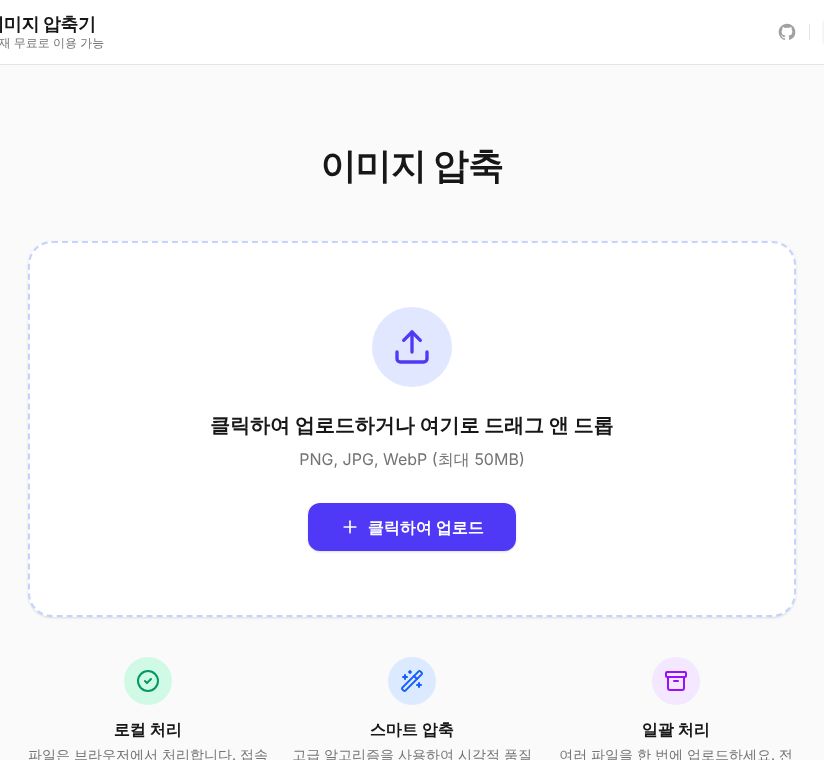
상자를 누르거나 이미지를 끌어다 놓습니다. 여러 장을 한 번에 넣을 수 있습니다. 형식·최대 가로 크기 설정 후 결과 비교
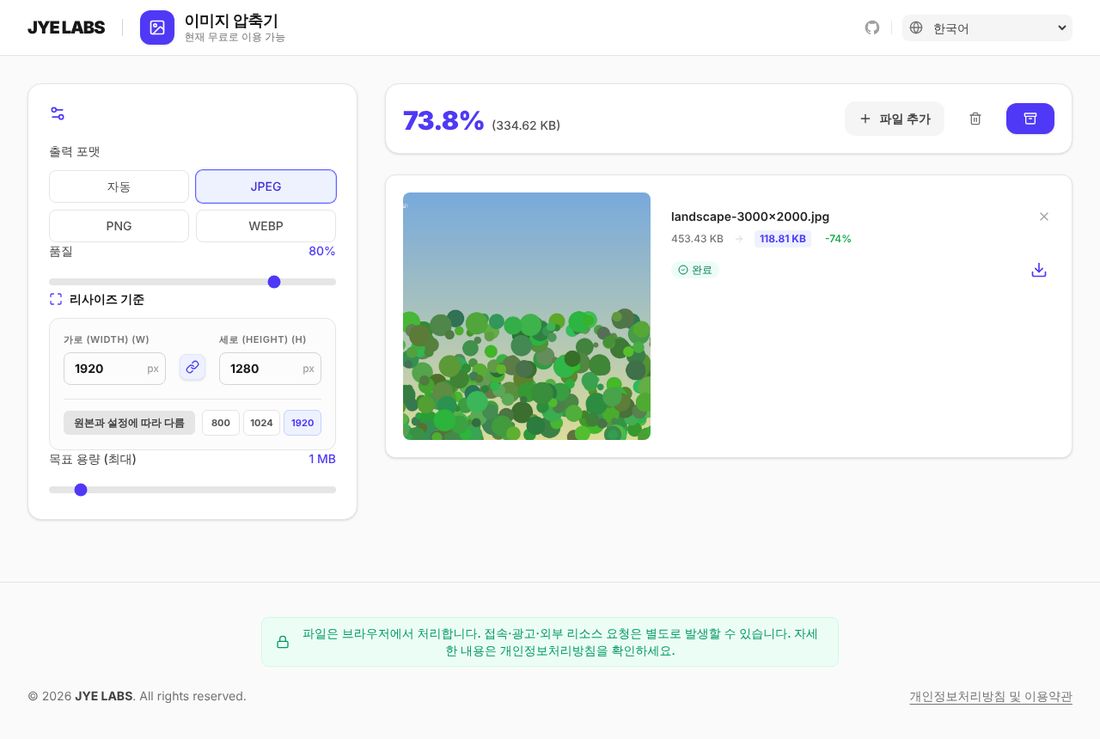
출력 포맷을 JPEG, 품질 80%, 가로 1920으로 설정하자 3000×2000 원본이 1920×1280으로 줄었고 화면에 73.8% 감소로 표시됐습니다. 받은 파일은 121,664바이트였습니다.
03활용 예시
설명용 예시
상품 사진의 첨부 용량 줄이기
상품의 글자나 질감을 확인할 수 있도록 먼저 보수적인 품질로 처리합니다. 용량이 부족하면 원본에서 설정을 바꿔 비교하고, 사용 화면에서 작은 디테일을 확인한 뒤 선택하세요.
04결과 확인
저장하거나 전달하기 전에 다음 항목을 확인하세요.
- 저장 파일의 실제 용량
- 작은 글씨·윤곽·색상
- 사용할 화면에 필요한 픽셀 크기
05주의사항
- 목표 용량은 처리 옵션이며 정확한 크기의 달성을 보장하지 않습니다.
- 모든 압축이 무손실이거나 화질 저하가 없는 것은 아닙니다. 원본과 결과를 비교하세요.
- 크기 설정을 원본보다 자유롭게 확대하는 기능으로 이해하지 마세요.
문제가 생겼을 때
압축했는데 오히려 커졌어요
PNG 원본을 PNG로 다시 저장하거나 이미 작게 압축된 JPG는 더 줄지 않을 수 있습니다. 사진이라면 JPEG나 WEBP를 선택하세요.
글자가 들어간 이미지가 뭉개져요
품질을 80% 이상으로 올리거나 PNG를 선택하세요. 줄이기 전후를 확대해 비교하는 것이 좋습니다.
06자주 묻는 질문
목표 용량과 결과가 다르면 어떻게 하나요?
원본에서 품질과 크기 설정을 바꿔 결과를 비교하세요. 제출 제한보다 작아졌는지는 파일의 실제 크기로 확인합니다.
글자가 있는 이미지도 압축해도 되나요?
가능하지만 작은 글씨와 선이 흐려질 수 있습니다. 확대해서 읽어보고 필요하면 다른 설정을 사용하세요.
이제 직접 사용해 보세요
필요한 설정을 확인하고 도구로 이동하세요.