01시작 전 준비
02사용 순서
출력 형식 선택
PNG (.png)는 투명 배경과 반투명 가장자리를 유지합니다. JPG (.jpg)는 배경색을 채웁니다. 원본 WebP의 압축 손실을 PNG가 복원하지는 않습니다.
JPG 배경색·품질 설정
JPG에서 배경색 프리셋 또는 색상 선택기를 사용합니다. 품질은 10~100%이며 75/85/92/100 프리셋이 있습니다. 100%도 무손실 JPEG는 아닙니다.
파일 추가
Select WebP Files로 파일을 고르거나 업로드 영역에 끌어놓습니다. 여러 파일을 추가하면 자동 변환됩니다. 클립보드가 실제 WebP 파일을 제공할 때 붙여넣기도 지원합니다.
결과 비교
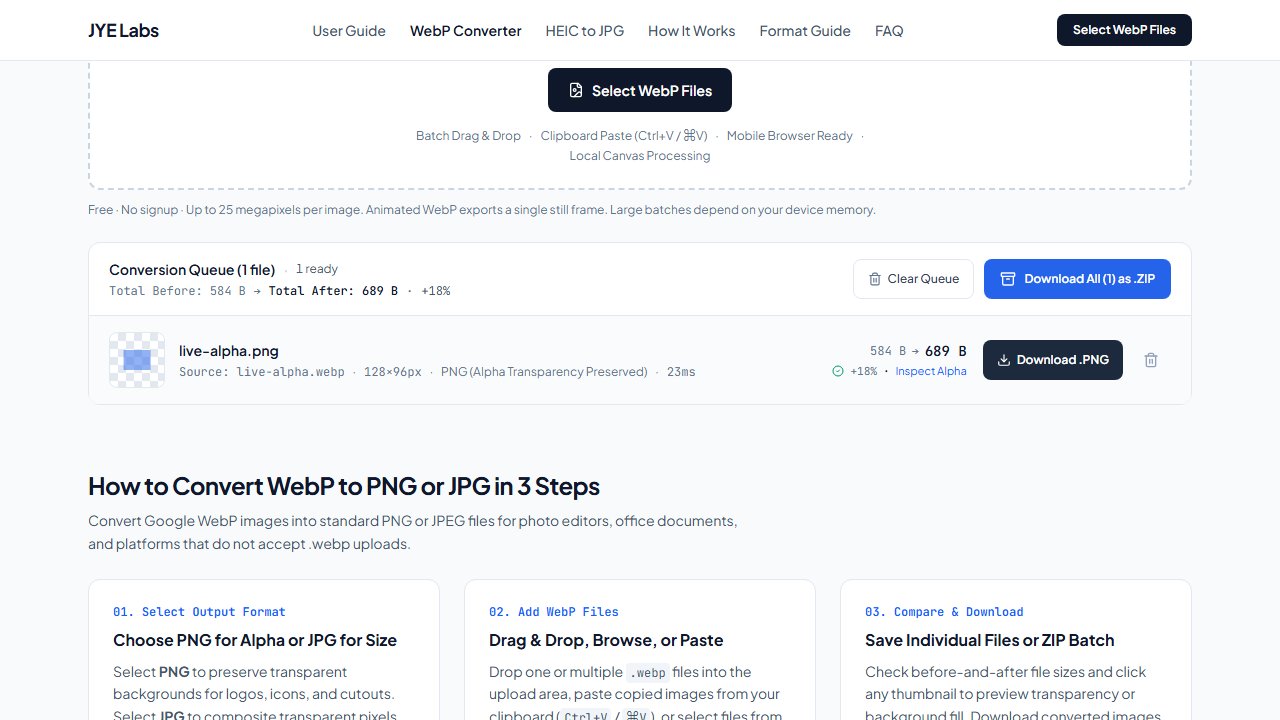
변환 전후 용량과 파일별 상태를 확인합니다. 썸네일로 원본과 결과를 비교할 수 있습니다. 설정을 바꾸면 다시 변환됩니다. PNG는 원본보다 커질 수 있습니다.
다운로드
Download .PNG/.JPG로 개별 저장하거나 Download All as .ZIP으로 완료된 파일을 묶어 저장합니다. 실패한 파일은 제외되므로 파일 수를 확인하세요. 중복 이름은 자동 구분합니다.
03활용 예시
투명한 상품 이미지를 두 형식으로 저장하기
WebP 상품 이미지를 추가하고 PNG로 저장합니다. 다음으로 JPG, White 배경, 품질 92%를 선택해 다시 저장합니다. PNG의 투명 가장자리와 JPG의 흰 배경 합성을 확인하고 해상도·색·용량을 비교하세요.
04결과 확인
저장하거나 전달하기 전에 다음 항목을 확인하세요.
- 확장자가 선택한 .png/.jpg인지와 이미지 크기가 원본과 같은지
- PNG 투명도 및 JPG 배경색·가장자리·글자 선명도
- ZIP을 풀었을 때 성공한 파일이 모두 있고 각각 열리는지
05주의사항
- 파일당 2,500만 픽셀(25MP) 제한입니다. 일괄 처리량은 기기 메모리에 따라 달라지며 무제한 처리를 보장하지 않습니다.
- 애니메이션 WebP는 정지 이미지 한 장으로 내보냅니다. 프레임 선택이나 애니메이션 보존 기능은 없습니다.
- 크기 조절·목표 용량 맞추기·EXIF/HDR/색상 프로필의 완전한 보존은 보장하지 않습니다.
- 변환과 ZIP 생성은 로컬 처리입니다. 페이지·폰트 로딩과 성능 통계는 별도 네트워크 연결을 사용할 수 있습니다. 페이지를 닫기 전에 결과를 저장하세요.
- 아이폰/Safari 실기기와 25MP 이미지 50개의 스트레스 테스트는 미검증입니다. 소량으로 먼저 시험하세요.
06자주 묻는 질문
WebP인데 HTML 또는 PNG 오류가 나요.
확장자만 .webp이고 실제로는 웹페이지나 PNG일 수 있습니다. 원본 이미지 자체를 다시 저장하세요. 한 파일이 실패해도 다른 정상 파일은 계속 처리합니다.
붙여넣기가 거부돼요.
운영체제나 브라우저가 클립보드 이미지를 PNG로 바꿀 수 있습니다. 원본 .webp 파일을 직접 선택하거나 끌어놓으세요.
PNG가 더 커졌는데 오류인가요?
아닙니다. 압축 방식 차이로 PNG가 커질 수 있습니다. 투명도가 필요 없다면 JPG 품질을 조절해 비교하세요.
가입이나 비용이 필요한가요?
가입 없이 무료입니다. 이미지 변환용 유료 API를 호출하지 않으며 처리 서버에 이미지를 업로드하지 않습니다.
JPG 100%면 원본 그대로인가요?
JPEG는 손실 압축이며 WebP에서 이미 손실된 정보를 복원하지 못합니다. 실제 결과와 용량을 비교하세요.
이제 직접 사용해 보세요
필요한 설정을 확인하고 도구로 이동하세요.