
이럴 때 쓰세요
- 메신저·커뮤니티에 올릴 짧은 움짤을 만들 때
- 사용법 설명에 넣을 3~5초짜리 동작 화면을 만들 때
- 소리 없이 반복 재생되는 미리보기 이미지가 필요할 때
01시작 전 준비
02사용 순서
영상과 구간 선택
동영상을 선택하고 시작·끝 시간이나 슬라이더로 필요한 구간을 고릅니다. 선택 구간 재생으로 내용을 확인하세요.
크기와 편집 설정
작은 용량·균형·고화질 프리셋을 선택하거나 너비·FPS·색상을 설정합니다. 필요하면 비율을 골라 자르고 최대 120자 자막을 추가합니다. 자막은 최대 3줄이며 넘치는 내용은 말줄임표로 표시됩니다.
GIF 만들고 저장
GIF 만들기를 누르고 완료된 움직이는 이미지를 확인한 뒤 다운로드합니다. 파일이 너무 크면 길이·너비·FPS를 줄여 다시 변환하세요.
실제 화면으로 따라 하기
2026-10-25에 실제 도구를 실행해 캡처한 화면입니다. 사용한 예제 파일: 가상 테스트 영상 12초 MP4(1280×720). 모두 연습용으로 만든 가상 자료이며 실제 거래·개인정보와 무관합니다.
구간과 빠른 설정 고르기
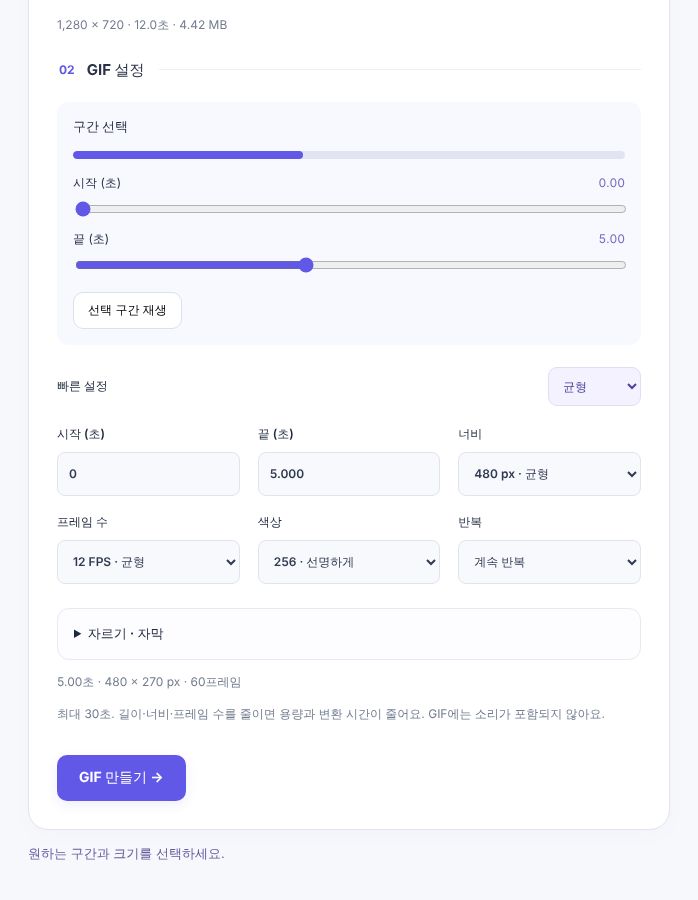
영상을 올리면 시작 0초, 끝 5초 구간이 기본으로 잡힙니다. "빠른 설정"에서 작은 용량·균형·고화질 중 하나를 고르거나 너비·프레임 수·색상 수를 직접 정합니다. 자르기 비율과 자막도 이 화면에서 넣습니다. 완성된 GIF 확인
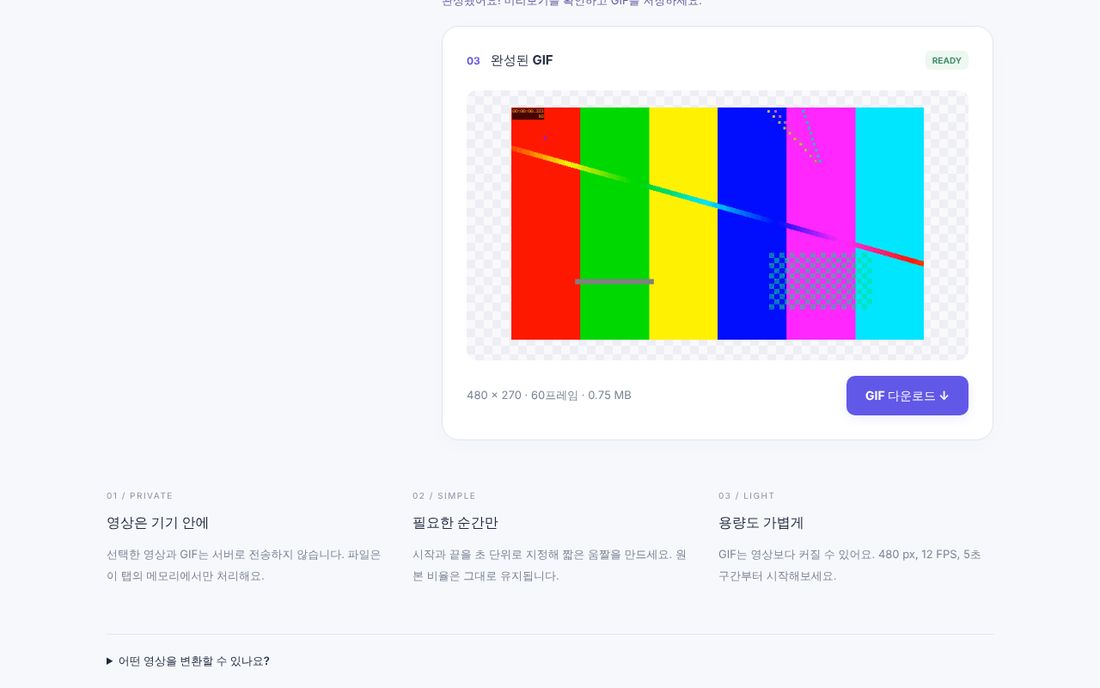
"GIF 만들기"를 누르자 480×270, 60프레임, 0.75MB GIF가 만들어졌습니다(5초 × 12FPS). "GIF 다운로드"로 저장한 파일은 785,368바이트였습니다.
03활용 예시
설명 영상의 짧은 동작 공유
영상에서 5초 구간을 골라 균형 설정(480px·12FPS·256색)으로 시작합니다. 필요한 부분을 자르고 짧은 자막을 넣어 GIF를 만든 뒤, 움직임과 글자가 의도대로 보이는지 확인하세요.
04결과 확인
저장하거나 전달하기 전에 다음 항목을 확인하세요.
- 선택 구간의 시작과 끝
- 잘린 부분과 자막의 가독성
- GIF의 재생·반복 설정
- 완성된 파일 크기
05주의사항
- 입력 파일 최대 250MB, 선택 구간 최대 30초입니다. 큰 크기와 높은 FPS 조합은 처리량 제한에 걸릴 수 있습니다.
- GIF에는 소리가 포함되지 않습니다. GIF 파일이 원본 영상보다 커질 수도 있습니다.
- 브라우저에서 재생 가능한 코덱만 변환합니다. MOV·HEVC 지원은 기기와 브라우저에 따라 다릅니다.
- 선택한 영상과 결과는 브라우저 메모리에서 처리합니다. 페이지를 닫거나 다른 영상을 고르기 전에 결과를 저장하세요.
문제가 생겼을 때
GIF 용량이 너무 커요
구간을 줄이고 너비 320~480px, 8~12FPS로 낮추세요. GIF는 같은 길이의 영상보다 커지기 쉽습니다.
소리가 없어요
GIF 형식은 소리를 담을 수 없습니다. 소리가 필요하면 원본 영상을 그대로 공유하세요.
06자주 묻는 질문
어떤 형식의 영상이 열리나요?
MP4·WebM 등 브라우저에서 재생 가능한 영상을 사용하세요. 같은 확장자도 코덱에 따라 열리지 않을 수 있습니다.
고화질 설정이면 원본 화질이 보장되나요?
아니요. GIF는 색상 수와 프레임 시간에 제한이 있습니다. 프리셋은 너비·FPS·색상 수를 바꾸는 설정이며 원본 화질 보장이 아닙니다.
자막은 자동으로 만들어지나요?
자막은 사용자가 직접 입력합니다. 자동 음성 인식이나 번역 기능이 아닙니다.
이제 직접 사용해 보세요
필요한 설정을 확인하고 도구로 이동하세요.