이럴 때 쓰세요
- 두꺼운 보고서에서 결재·제출에 필요한 몇 쪽만 따로 보내야 할 때
- 스캔한 서류 묶음을 한 장씩 개별 PDF로 나눠 보관하고 싶을 때
- 필요한 페이지를 원본과 다른 순서로 재배치해 새 문서를 만들 때
01시작 전 준비
02사용 순서
문서 열기
PDF를 추가하고 페이지 미리보기가 나타날 때까지 기다립니다.
페이지 선택
필요한 페이지를 직접 선택합니다. 순서를 바꾸려면 선택 순서 모드를 켜고 원하는 순서대로 선택하세요. 기본 모드에서는 페이지 번호순으로 정렬됩니다.
저장 방식 선택
선택한 페이지를 개별 파일로 나누거나 한 PDF로 묶습니다. 결과가 여러 파일이면 ZIP, 하나이면 PDF로 저장합니다.
실제 화면으로 따라 하기
2026-10-25에 실제 도구를 실행해 캡처한 화면입니다. 사용한 예제 파일: 가상 10쪽 보고서 PDF(각 페이지에 1~10 번호 표시, 약 20KB). 모두 연습용으로 만든 가상 자료이며 실제 거래·개인정보와 무관합니다.
PDF를 열면 전체 페이지가 선택된 상태
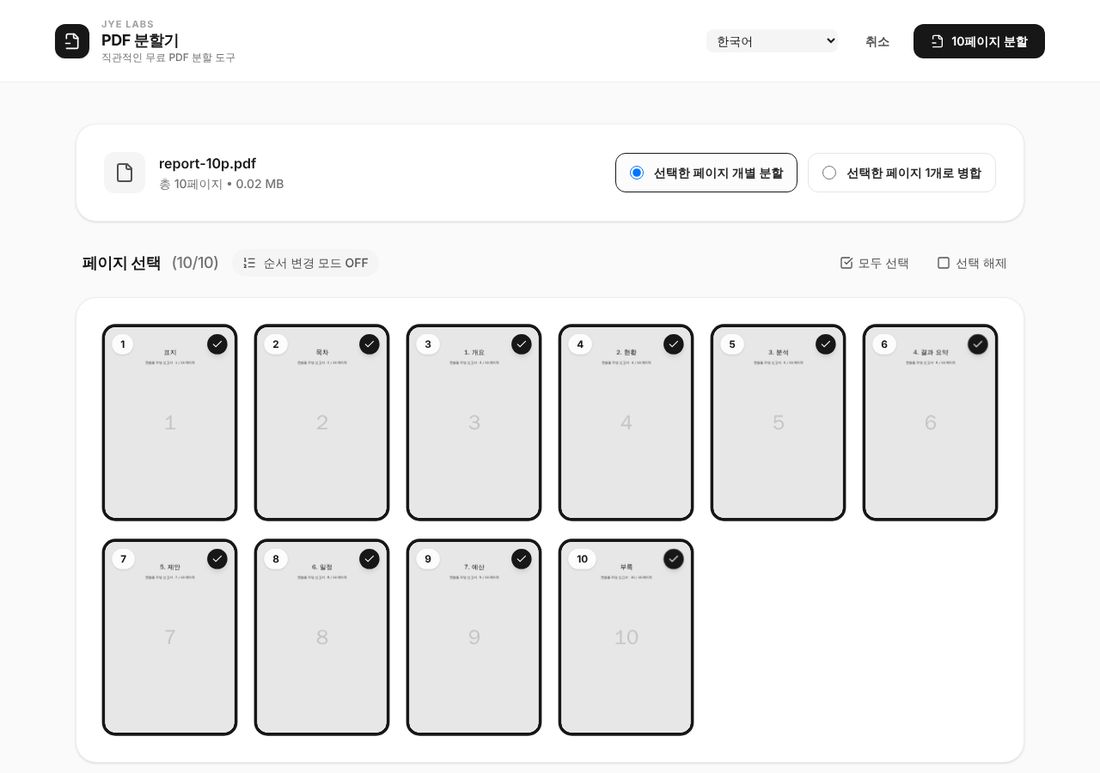
10쪽 보고서를 열자 "페이지 선택 (10/10)"으로 모든 페이지에 체크 표시가 붙었습니다. 먼저 "선택 해제"를 눌러 비우고 필요한 페이지만 고르는 편이 실수가 적습니다. 순서 변경 모드에서 7쪽 → 2쪽 순서로 선택
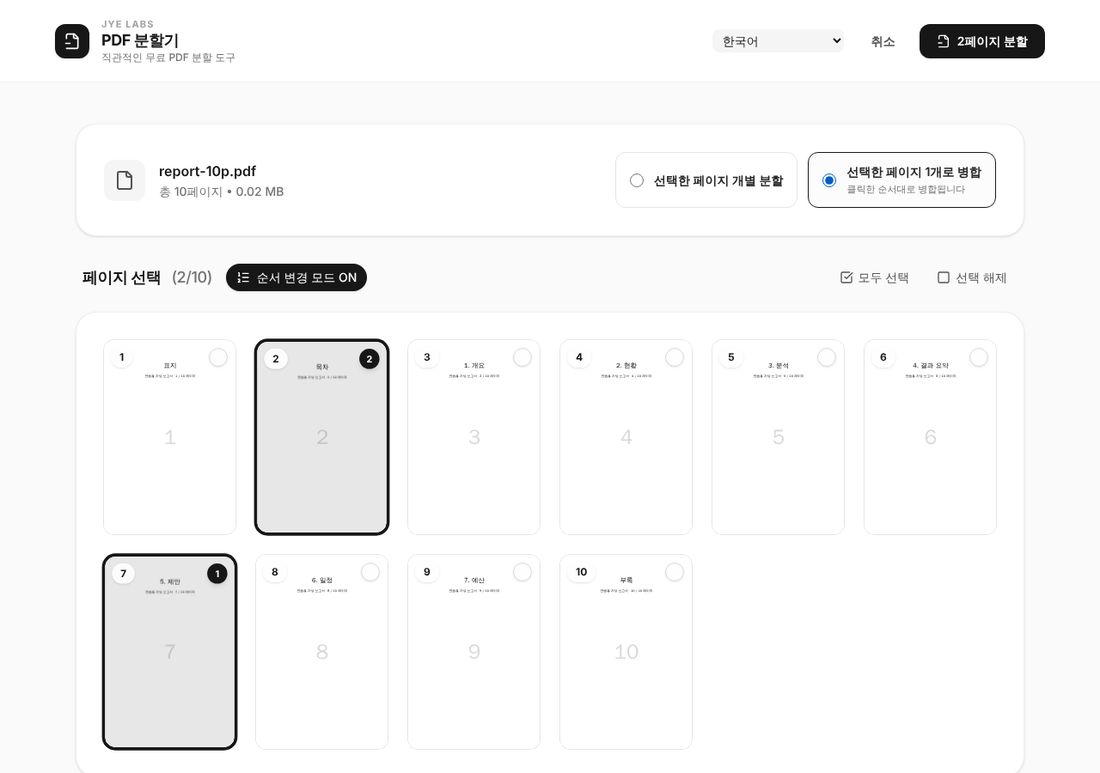
"순서 변경 모드"를 ON으로 바꾼 뒤 7쪽, 2쪽 순서로 눌렀습니다. 저장 방식은 "선택한 페이지 1개로 병합(클릭한 순서대로 병합됩니다)"을 고르고 상단의 "2페이지 분할" 버튼을 눌렀습니다. 작업 완료 화면에서 다운로드
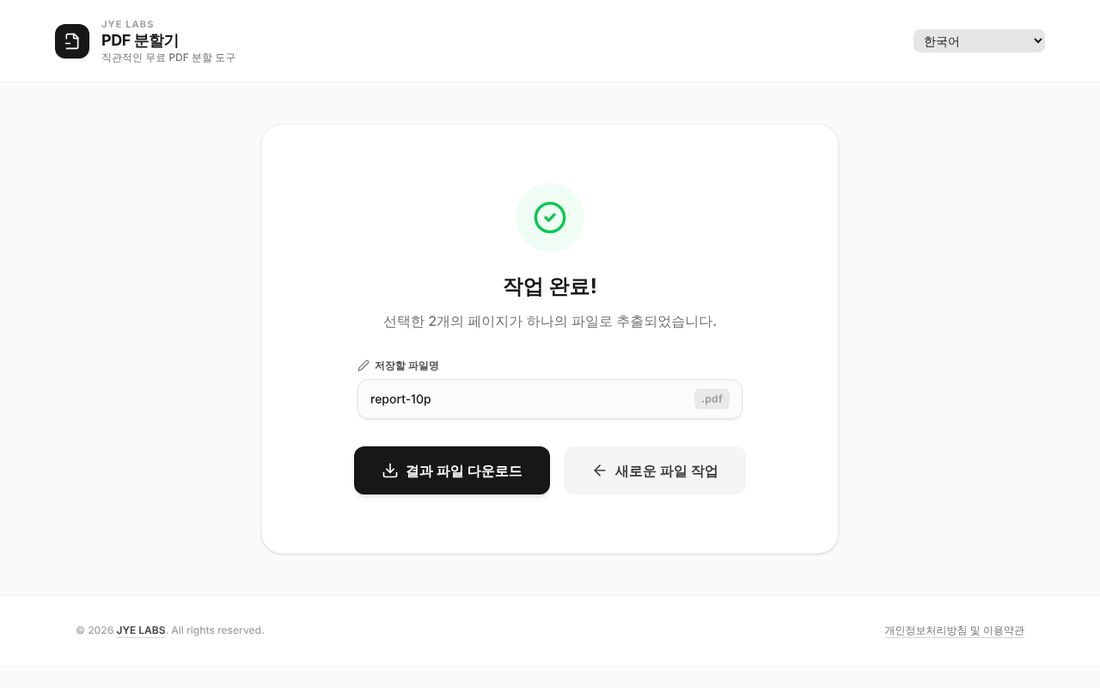
"선택한 2개의 페이지가 하나의 파일로 추출되었습니다" 안내와 함께 파일명 칸이 나타납니다. 이름을 확인하고 "결과 파일 다운로드"를 누릅니다. 실제 결과: 7쪽 다음 2쪽
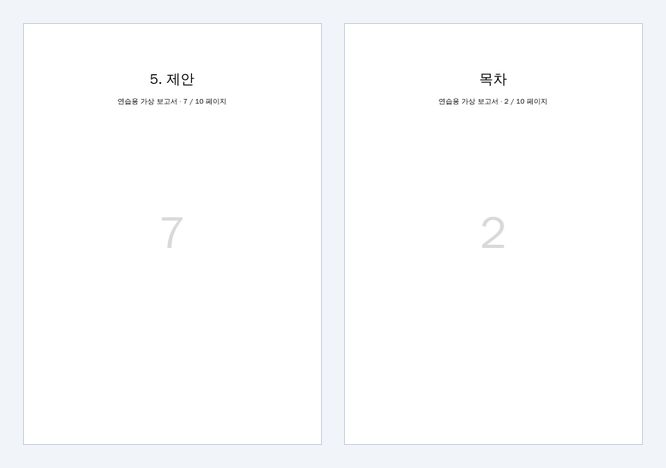
저장된 PDF는 2쪽이었고 첫 페이지가 원본 7쪽, 둘째 페이지가 원본 2쪽이었습니다. 파일 크기는 14,603바이트였습니다.
03활용 예시
보고서에서 필요한 두 페이지만 전달하기
10페이지 보고서에서 2페이지와 7페이지가 필요하다면 해당 미리보기를 선택합니다. 7페이지를 먼저 보여주고 싶다면 선택 순서 모드를 켠 뒤 7 → 2 순서로 선택해 하나의 PDF로 만드세요. 저장 후 실제 순서를 확인합니다.
04결과 확인
저장하거나 전달하기 전에 다음 항목을 확인하세요.
- 선택한 페이지가 모두 포함됐는지
- 선택 순서와 결과 순서
- ZIP을 풀었을 때 각각의 PDF가 열리는지
05주의사항
- 1-5처럼 숫자 범위를 입력하는 기능은 없습니다. 페이지 미리보기에서 직접 고르세요.
- 큰 문서는 미리보기 생성에 시간이 걸릴 수 있습니다. 실패하면 작은 파일로 먼저 확인하세요.
- 결과 확인 전에는 원본 PDF를 삭제하지 마세요.
문제가 생겼을 때
순서를 바꿔 골랐는데 결과가 페이지 번호순이에요
순서 변경 모드가 OFF이면 번호순으로 정렬됩니다. 모드를 ON으로 바꾼 뒤 원하는 순서대로 다시 선택하세요.
ZIP 파일이 내려받아졌어요
"선택한 페이지 개별 분할"을 고르면 페이지마다 PDF가 생겨 ZIP으로 묶입니다. 한 파일이 필요하면 "1개로 병합"을 선택하세요.
미리보기가 오래 걸려요
수백 쪽짜리 문서나 고해상도 스캔본은 미리보기 생성에 시간이 걸립니다. 필요한 범위만 먼저 작게 나눈 뒤 작업하면 빠릅니다.
06자주 묻는 질문
순서를 바꾸는 방법은 무엇인가요?
선택 순서 모드를 켜고 원하는 순서대로 다시 선택하세요. 기본 모드로 돌아가면 페이지 번호순으로 정렬됩니다.
왜 ZIP이 다운로드되나요?
여러 PDF를 한 번에 전달하는 경우 ZIP으로 묶습니다. 압축을 풀면 각 결과 파일을 열 수 있습니다.
이제 직접 사용해 보세요
필요한 설정을 확인하고 도구로 이동하세요.