이럴 때 쓰세요
- PDF 한 페이지를 블로그·메신저·발표 자료에 이미지로 붙여 넣을 때
- PDF를 열 수 없는 사람에게 내용을 사진처럼 보내야 할 때
- 쇼핑몰 상세페이지처럼 이미지 업로드만 허용하는 곳에 문서를 올릴 때
01시작 전 준비
02사용 순서
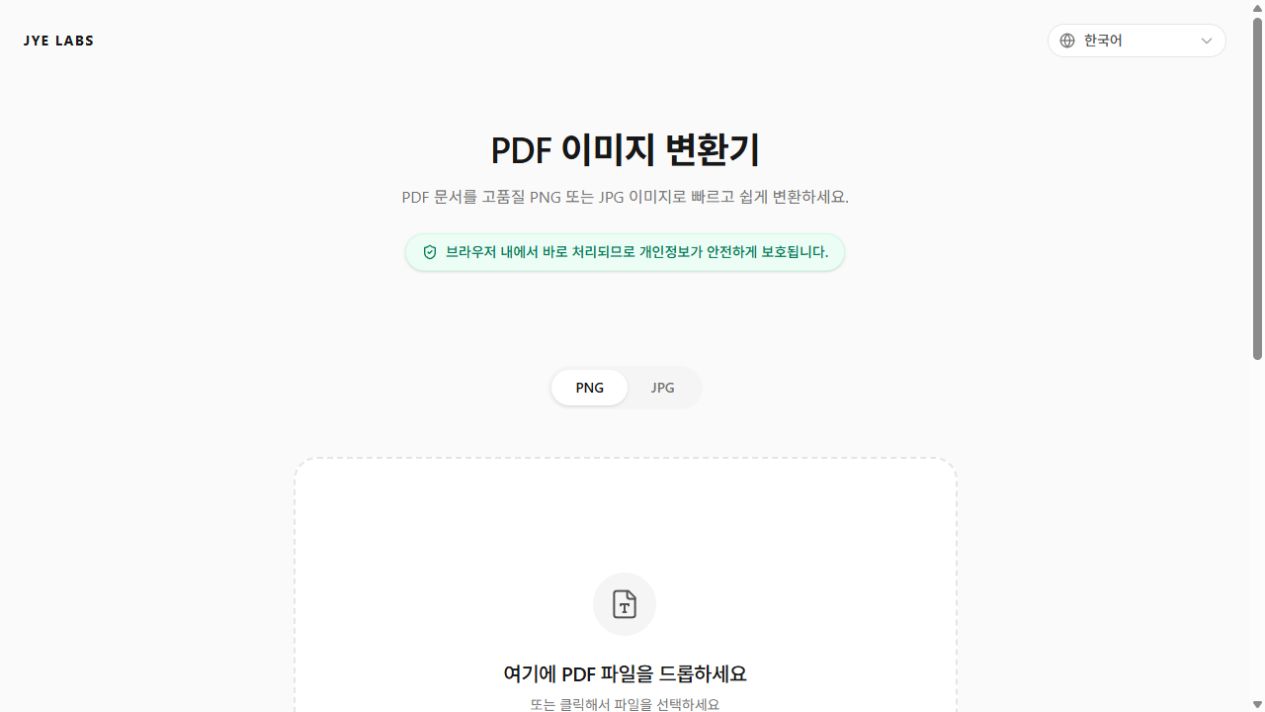
PDF 추가
파일을 열고 변환할 페이지를 확인합니다.
형식 선택
PNG나 JPG를 고릅니다. JPG는 품질 설정을 조절할 수 있으므로 파일 크기와 글자 선명도를 함께 비교하세요.
변환하고 저장
변환 결과를 저장한 뒤 이미지 뷰어에서 필요한 페이지와 방향이 맞는지 확인합니다.
실제 화면으로 따라 하기
2026-10-25에 실제 도구를 실행해 캡처한 화면입니다. 사용한 예제 파일: 가상 10쪽 보고서 PDF(약 20KB). 모두 연습용으로 만든 가상 자료이며 실제 거래·개인정보와 무관합니다.
형식(PNG·JPG)을 먼저 고르기
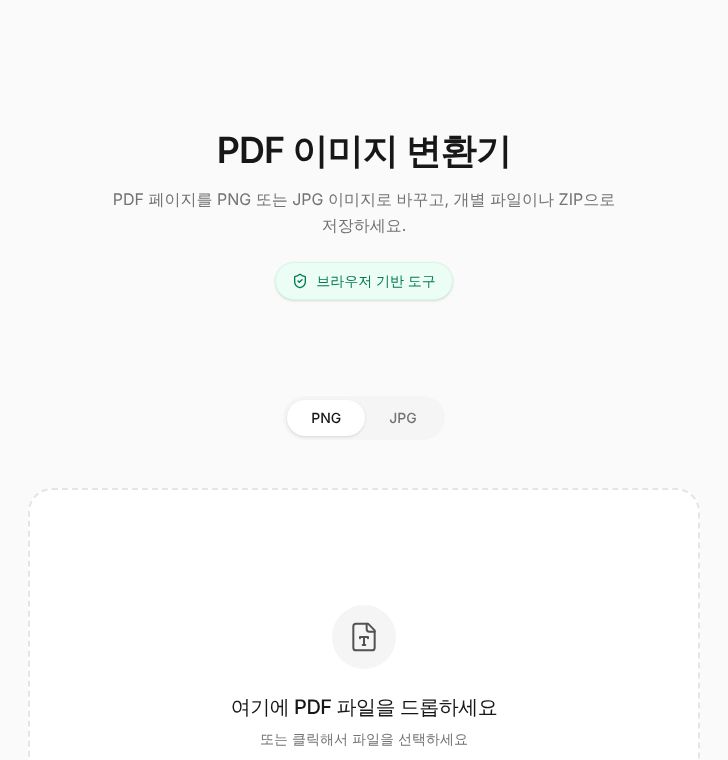
파일을 올리기 전에 PNG 또는 JPG를 선택합니다. 글자가 많은 문서는 PNG가 선명하고, 사진이 많은 문서는 JPG가 가볍습니다. 페이지별 미리보기와 다운로드 버튼
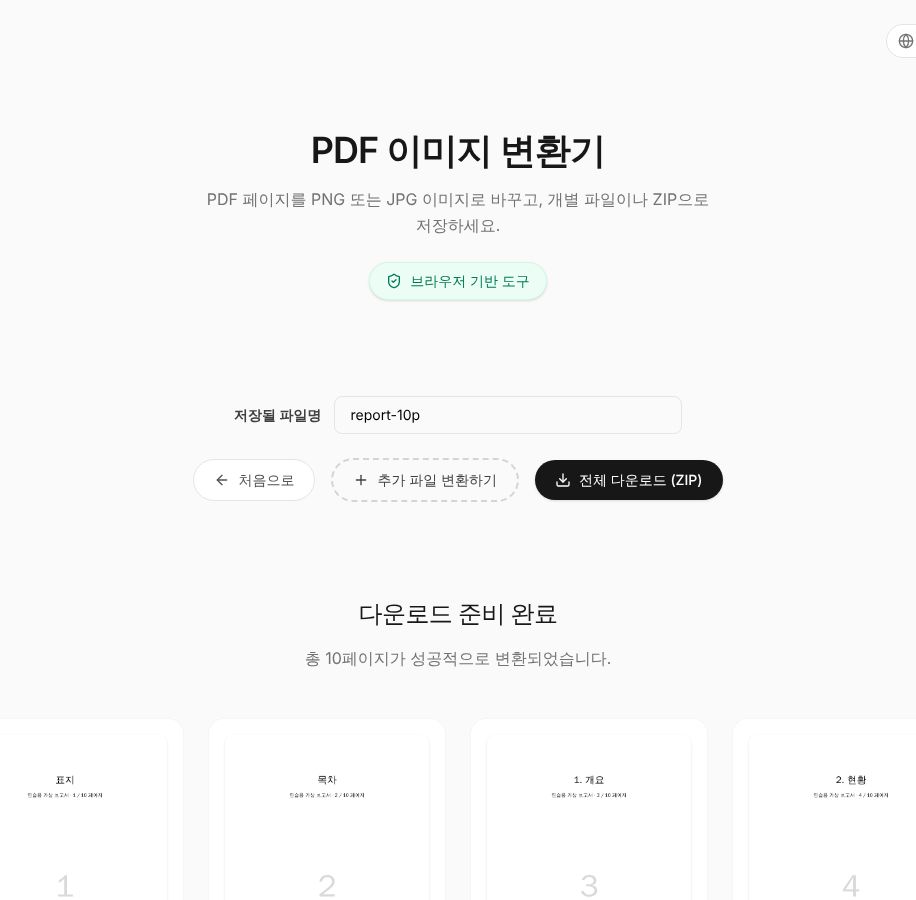
10쪽 PDF를 올리자 바로 10개의 페이지 카드가 생겼습니다. 카드마다 "N 페이지 다운로드"가 있고, 위쪽 "전체 다운로드 (ZIP)"로 한 번에 받을 수 있습니다. 실제 결과 이미지
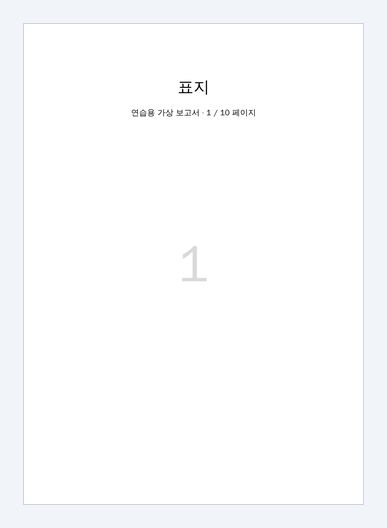
PNG로 받은 1쪽 이미지는 1190×1683 픽셀, 56,666바이트였습니다. 10쪽 전체 ZIP은 610,295바이트였고 report-10p-001.png부터 010.png까지 순서대로 들어 있었습니다.
운영자의 실제 사용 사례
PDF 페이지를 이미지로 바꿀 때마다
PDF를 이미지로 바꿔야 할 일이 생기면 늘 이 도구를 사용하고 있습니다.
운영자가 직접 전한 사용 경험입니다. 사용 횟수나 작업 시간은 측정하지 않아 수치로 제시하지 않았습니다.
운영자가 직접 전한 경험 · 사례 기록: 2026-10-25
자주 쓰는 작업이라면 글자가 많은 문서는 PNG, 사진이 많은 문서는 JPG처럼 형식을 정해 두면 편합니다. 여러 쪽이 필요하면 ZIP으로 한 번에 받고, 한두 쪽만 필요하면 페이지별 다운로드를 쓰세요.
03활용 예시
PDF 안내문을 이미지로 공유하기
메신저에서 바로 볼 안내문을 JPG로 변환해 봅니다. 작은 글씨가 뭉개지면 품질을 높이거나 PNG 결과와 비교하세요. 파일 크기만 보고 선택하지 말고 실제 표시 크기에서 읽어보는 것이 좋습니다.
04결과 확인
저장하거나 전달하기 전에 다음 항목을 확인하세요.
- 빠진 페이지와 회전 방향
- 작은 글씨와 표의 선명도
- 사용할 서비스의 이미지 용량 제한
05주의사항
- DPI나 해상도를 직접 선택하는 기능은 없습니다. 변환 배율은 고정되어 있습니다.
- 이미지로 저장하면 PDF의 텍스트 검색·선택이나 양식 기능을 그대로 사용할 수 없습니다.
- 인쇄 품질과 특정 해상도를 보장하는 도구로 사용하지 마세요.
문제가 생겼을 때
이미지 글자가 흐려요
확대해서 보면 픽셀이 보일 수 있습니다. PNG로 다시 변환하고, 붙여 넣는 곳에서 이미지를 자동 축소하지 않는지 확인하세요.
ZIP을 열 수 없어요
휴대폰에서는 파일 앱의 "압축 풀기"를 사용하세요. 페이지가 적다면 카드별 다운로드가 더 편합니다.
06자주 묻는 질문
300DPI로 설정할 수 있나요?
DPI 선택 기능은 없습니다. 결과 이미지가 사용 목적에 충분한지 확인하세요.
PNG와 JPG 중 무엇을 고르면 되나요?
작은 글자와 경계가 중요한 문서는 PNG 결과를, 파일 크기가 중요한 경우는 JPG 품질을 조절한 결과를 비교해 선택하세요.
이제 직접 사용해 보세요
필요한 설정을 확인하고 도구로 이동하세요.