이럴 때 쓰세요
- 거래처별로 따로 내려받은 명세서·영수증 PDF를 한 번에 인쇄하고 싶을 때
- 신청서 본문과 증빙 서류를 제출처가 요구한 순서대로 한 파일로 묶어야 할 때
- 가로 문서와 세로 문서가 섞여 있어 인쇄 방향을 하나로 맞추고 싶을 때
01시작 전 준비
02사용 순서
PDF 추가
합칠 파일을 목록에 추가합니다. 파일명을 확인해 다른 문서가 섞이지 않았는지 살펴보세요.
파일 순서 정리
파일 카드를 원하는 순서로 옮깁니다. 필요한 경우 파일을 복제하거나 목록에서 삭제하고 회전할 수 있습니다. 이 조작은 파일 단위입니다.
합쳐서 저장
결과 파일명을 정하고 병합합니다. 다운로드가 끝나면 저장한 PDF를 다시 열어 확인하세요.
실제 화면으로 따라 하기
2026-10-25에 실제 도구를 실행해 캡처한 화면입니다. 사용한 예제 파일: 가상 납품명세서 PDF 3개(A4 세로 2개, A4 가로 1개, 각 1쪽·약 19KB). 모두 연습용으로 만든 가상 자료이며 실제 거래·개인정보와 무관합니다.
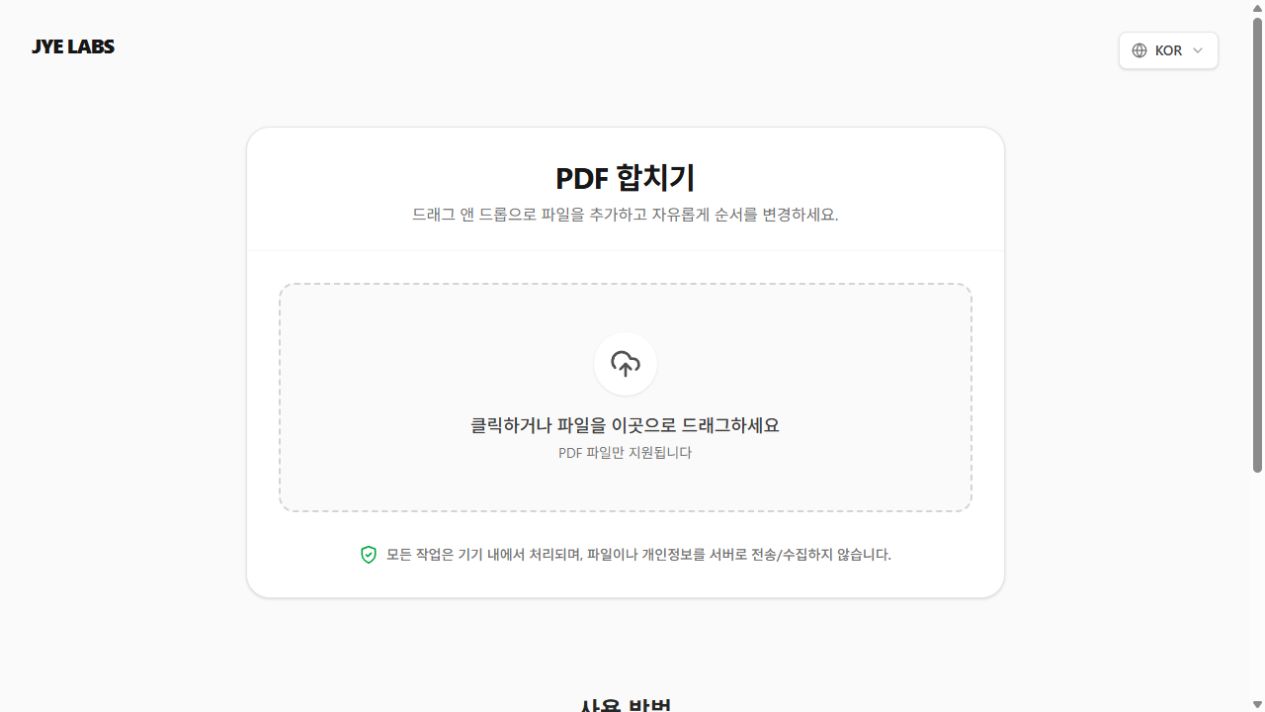
첫 화면에서 PDF 선택
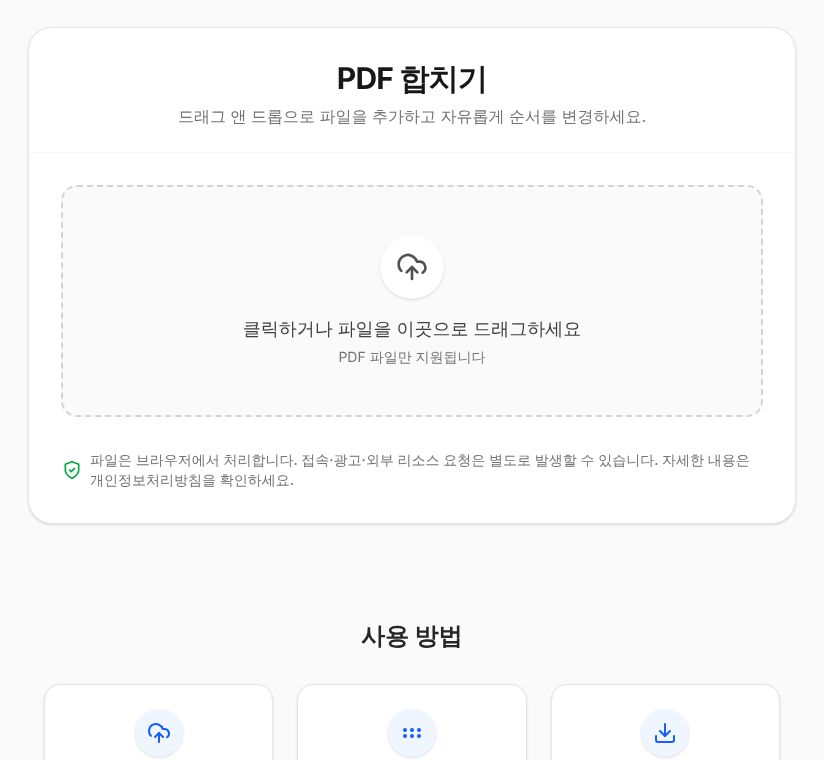
가운데 점선 상자를 누르거나 PDF를 끌어다 놓습니다. 여러 파일을 한 번에 선택할 수 있고, PDF가 아닌 파일은 추가되지 않습니다. 추가된 파일을 카드로 확인
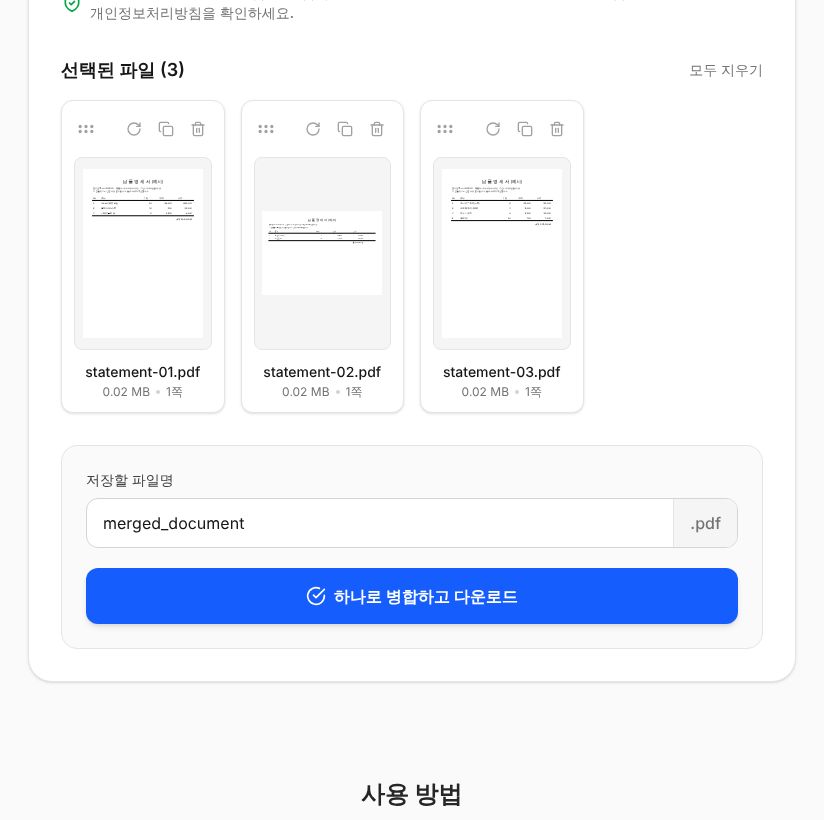
파일 3개를 추가하자 "선택된 파일 (3)" 목록에 카드가 생기고, 각 카드에 파일명·크기·쪽수(0.02MB · 1쪽)가 표시됐습니다. 왼쪽 점 6개 손잡이를 끌어 순서를 바꿉니다. 가로 문서만 회전
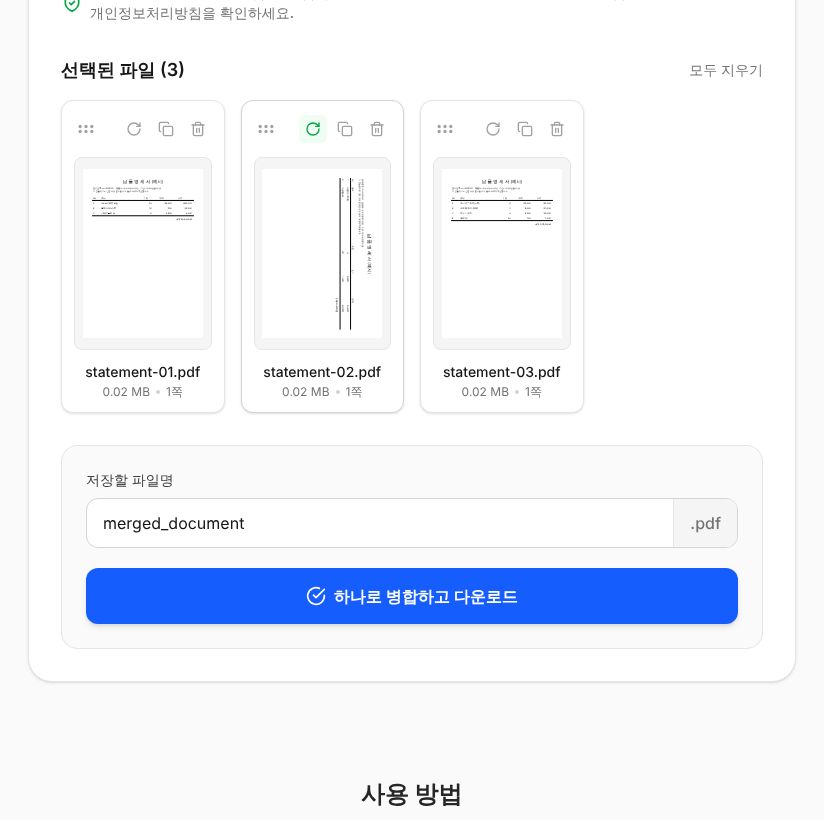
두 번째 파일은 가로(A4 가로) 명세서였습니다. 해당 카드의 회전 버튼을 한 번 누르자 미리보기가 90도 돌아갔습니다. 회전은 파일 전체에 적용됩니다. 저장할 파일명 입력 후 병합
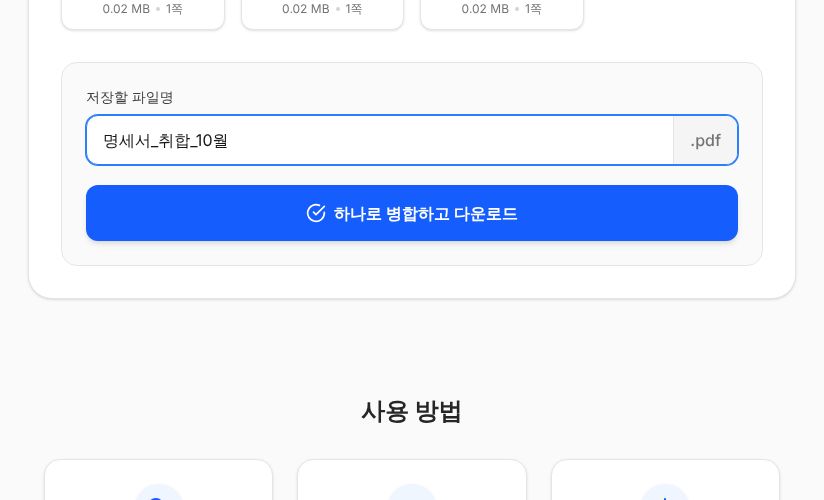
파일명 칸에 "명세서_취합_10월"처럼 원본과 구분되는 이름을 넣고 "하나로 병합하고 다운로드"를 누릅니다. 실제 결과 파일 확인
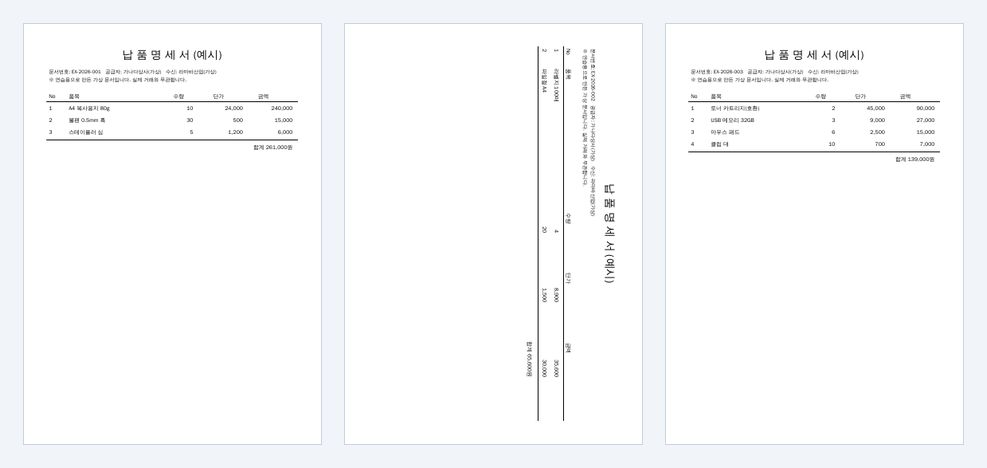
저장된 PDF는 3쪽이었고, 2쪽만 90도 회전 정보가 들어가 있었습니다. 크기는 50,141바이트로 원본 3개의 합(57,407바이트)보다 조금 작았습니다. 인쇄 전에 PDF 뷰어로 순서와 방향을 다시 확인하세요.
운영자의 실제 사용 사례
따로 나온 명세서를 모아 인쇄하기
현장에서 일할 때 명세서가 각각 따로 나와, JYE LABS PDF 합치기로 한 파일에 모아 사용하고 있습니다. 따로 나온 명세서를 취합해 인쇄하기 편한 파일로 만드는 데 잘 쓰고 있습니다.
여러 명세서를 함께 인쇄할 때 활용한 운영자의 실제 사용 경험입니다. 회사명과 실제 문서는 공개하지 않습니다. 파일 수나 작업 시간은 측정하지 않아 수치로 제시하지 않았습니다.
운영자가 직접 전한 경험 · 사례 기록: 2026-10-25
같은 방식으로 작업한다면 합치기 전에 필요한 명세서가 모두 있는지 확인하고, 인쇄할 순서로 배치하세요. 저장한 PDF를 다시 열어 빠진 페이지와 방향을 확인한 뒤 인쇄 미리보기에서 용지 크기와 페이지 범위를 확인하면 됩니다.
03활용 예시
계약서와 첨부 자료 묶기
계약서 3페이지와 첨부 자료 2페이지를 준비했다면 계약서 → 첨부 자료 순서로 배치합니다. 결과에서 1~3페이지가 계약서이고 4~5페이지가 첨부 자료인지 확인하세요. 이 예시는 작업 순서를 설명하기 위한 것입니다.
04결과 확인
저장하거나 전달하기 전에 다음 항목을 확인하세요.
- 페이지 수와 파일 순서
- 회전 방향과 글자·이미지 표시
- 북마크·양식·서명 등 필요한 문서 요소
05주의사항
- 특정 페이지만 고르거나 빈 페이지를 삽입하는 작업은 이 도구의 파일 단위 병합과 다릅니다. 필요한 페이지를 먼저 PDF 분할 도구로 추출해 병합할 수 있습니다.
- 문서 구조와 기기 메모리에 따라 처리에 실패할 수 있습니다. 암호가 있는 파일은 권한을 확인하고 사용 가능한 사본을 준비하세요.
- 북마크, 전자서명, 양식과 검색 가능 여부의 완전한 보존을 보장하지 않습니다. 원본은 따로 보관하세요.
문제가 생겼을 때
파일을 넣었는데 목록에 나타나지 않아요
파일 확장자가 .pdf인지, 암호가 걸린 PDF가 아닌지 확인하세요. 암호 PDF는 보기 권한이 있는 사본을 먼저 만든 뒤 추가합니다.
가로 문서가 세로 용지에 작게 인쇄돼요
병합 전에 해당 카드만 회전하거나, 인쇄 창에서 "자동 회전·맞춤" 옵션을 켜고 미리보기를 확인하세요.
한 파일 안의 특정 페이지만 빼고 싶어요
병합 화면은 파일 단위로만 정리합니다. PDF 분할에서 필요한 페이지만 추출한 파일을 만든 뒤 병합하세요.
06자주 묻는 질문
파일 안의 한 페이지만 옮길 수 있나요?
병합 화면에서는 파일 순서를 정리합니다. 일부 페이지만 필요하다면 PDF 분할로 추출한 파일을 추가하세요.
합친 뒤에도 원본을 보관해야 하나요?
필요한 문서 요소가 결과에 남았는지 확인하기 전에는 원본을 보관하는 것이 좋습니다.
이제 직접 사용해 보세요
필요한 설정을 확인하고 도구로 이동하세요.