이럴 때 쓰세요
- 화상면접·비대면 시험 직전에 장치를 확인할 때
- 새 노트북·웹캠·헤드셋을 산 뒤 제대로 되는지 볼 때
- 회의에서 "소리가 안 들려요"를 들었을 때 원인을 찾을 때
01시작 전 준비
02사용 순서
카메라 켜기
웹캠 테스트에서 "카메라 켜기"를 누르고 브라우저 권한 창에서 "허용"을 고릅니다. 내 모습이 보이면 정상입니다. 아래 표에서 실제 해상도와 초당 프레임을 확인합니다.
조명과 각도 맞추기
얼굴이 어두우면 창이나 조명을 앞쪽에 둡니다. 카메라는 눈높이에 오게 노트북 밑을 받칩니다. "사진 찍어 저장"으로 찍어 보면 상대에게 보일 모습을 확인할 수 있습니다.
마이크 소리 확인
마이크 테스트에서 "마이크 테스트 시작"을 누르고 평소 목소리로 말합니다. 막대가 절반 정도까지 올라오면 적당합니다. "5초 녹음해서 들어 보기"로 내 목소리가 어떻게 들리는지 들어 봅니다.
스피커 양쪽 확인
스피커 테스트에서 볼륨을 작게 두고 왼쪽·가운데·오른쪽 버튼을 눌러, 소리가 맞는 쪽에서 나는지 확인합니다. 이어폰이라면 좌우가 바뀌지 않았는지 봅니다.
면접 프로그램에서 같은 장치 고르기
테스트에서 고른 카메라·마이크 이름을 기억해 두고, 면접 프로그램의 오디오·비디오 설정에서 같은 장치를 고릅니다.
실제 화면으로 따라 하기
2026-10-31에 실제 도구를 실행해 캡처한 화면입니다. 사용한 예제 파일: 브라우저의 테스트용 가상 카메라·마이크(실제 사람 얼굴·목소리 없음). 모두 연습용으로 만든 가상 자료이며 실제 거래·개인정보와 무관합니다.
웹캠 켜기와 해상도 표
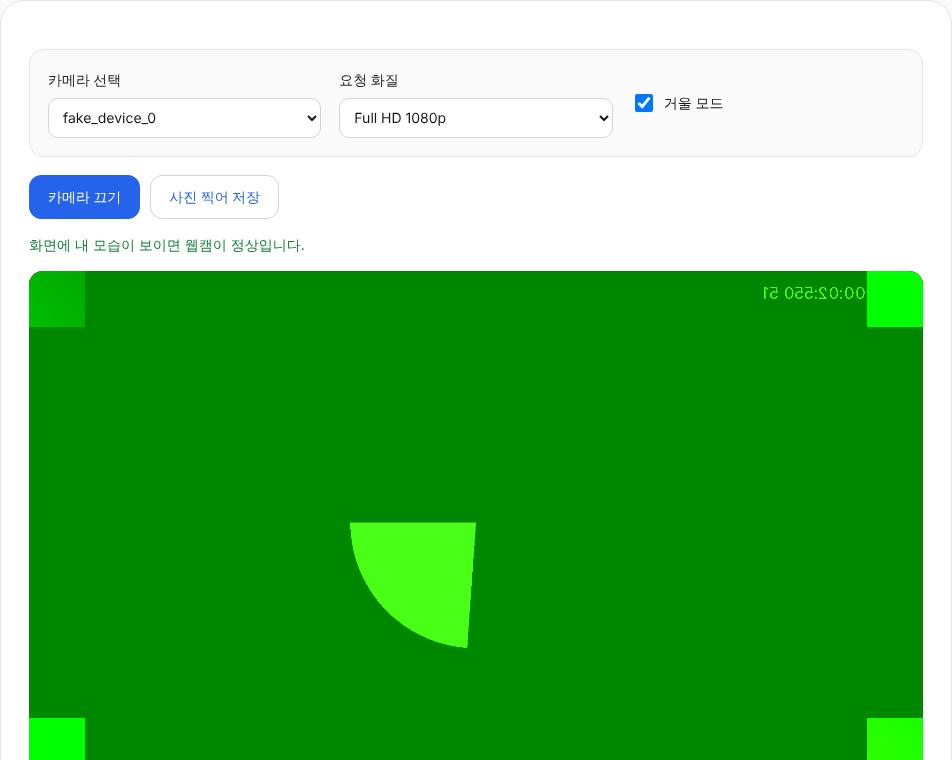
"카메라 켜기" 후 화면이 나왔고, 아래 표에 카메라 이름, 해상도 1920×1080, 실제 프레임 20fps가 표시됐습니다. 테스트용 가상 카메라라 초록 화면이 보이며, 실제 카메라에서는 내 모습이 보입니다. 마이크 입력 막대
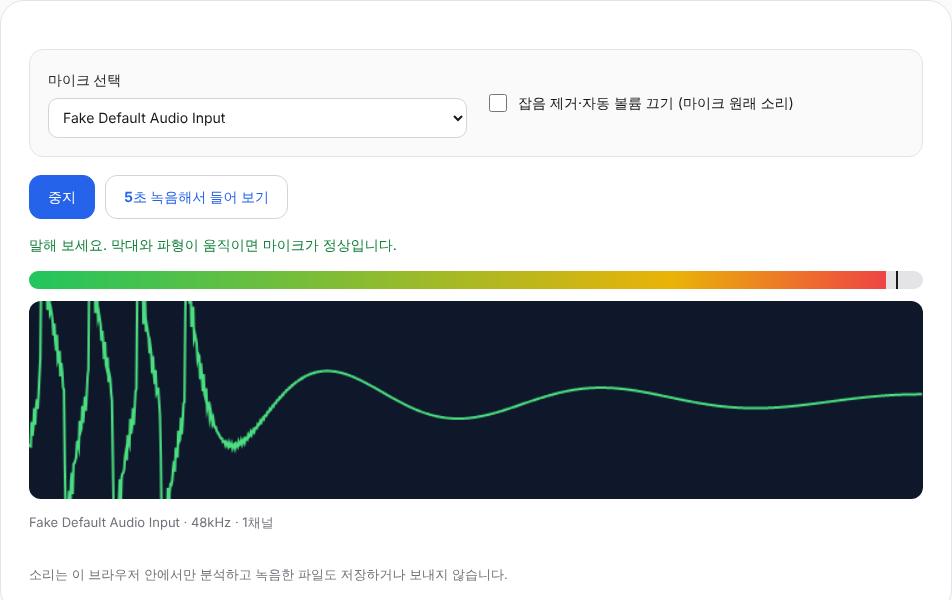
"마이크 테스트 시작" 후 입력 소리에 따라 막대가 움직였습니다. "5초 녹음해서 들어 보기"로 녹음해 바로 들을 수 있습니다. 스피커 좌·우 확인 버튼
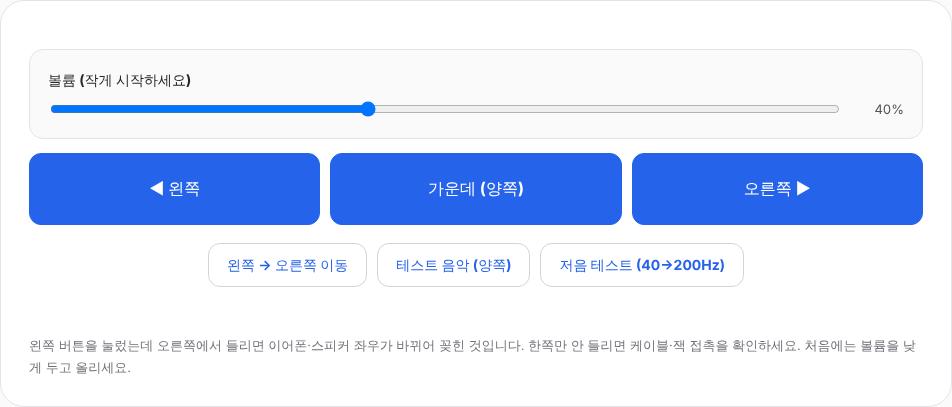
스피커 테스트는 볼륨 막대와 왼쪽·가운데·오른쪽 버튼으로 되어 있습니다. 누른 쪽에서만 소리가 나면 정상입니다.
03활용 예시
테스트용 가상 장치로 실행한 화면
이 가이드의 화면은 브라우저의 테스트용 가상 카메라·마이크로 찍었습니다. 그래서 카메라에 사람 대신 초록 테스트 화면이 보입니다. 카메라 표에는 1920×1080, 20fps가 나왔습니다. 실제 노트북 내장 카메라는 대개 720p·30fps 안팎으로 나옵니다.
- 순서
- 웹캠 → 마이크 → 스피커
- 카메라 요청 화질
- Full HD 1080p (지원 안 되면 낮은 값으로 표시)
- 마이크 확인
- 평소 목소리에서 막대 절반 정도
- 스피커
- 작은 볼륨에서 좌·우 확인
04결과 확인
저장하거나 전달하기 전에 다음 항목을 확인하세요.
- 카메라에 내 얼굴이 밝고 또렷하게 보이나요?
- 녹음한 목소리가 작거나 지직거리지 않나요?
- 스피커 좌우가 맞게 들리나요?
- 면접 프로그램에서도 같은 장치가 선택돼 있나요?
05주의사항
- 카메라·마이크 권한을 한 번 "차단"했다면 주소창 왼쪽 자물쇠 아이콘에서 다시 허용해야 합니다.
- 줌·팀즈 같은 프로그램이 켜져 있으면 장치를 먼저 잡고 있어 테스트가 안 될 수 있습니다.
- 영상과 소리는 이 화면에서만 확인하며 녹화하거나 서버로 보내지 않습니다.
문제가 생겼을 때
권한 창이 안 떠요
주소창 왼쪽 자물쇠 → 사이트 설정에서 카메라·마이크를 "허용"으로 바꾸고 새로고침하세요.
다른 프로그램이 장치를 쓰고 있다고 나와요
줌·팀즈·카카오톡 영상통화를 완전히 종료한 뒤 다시 시도하세요.
외장 웹캠이 목록에 없어요
케이블을 다시 꽂고 "카메라 선택" 목록을 다시 열어 보세요.
06자주 묻는 질문
카메라가 검은 화면이에요.
다른 프로그램이 카메라를 쓰고 있거나 노트북의 카메라 차단 스위치(셔터)가 닫혀 있을 수 있습니다.
마이크 막대가 안 움직여요.
마이크 선택 목록에서 다른 장치를 고르고, 운영체제 소리 설정에서 입력 장치와 음소거를 확인하세요.
휴대폰으로도 되나요?
네. 휴대폰 브라우저에서도 카메라·마이크 권한을 허용하면 됩니다.
이제 직접 사용해 보세요
필요한 설정을 확인하고 도구로 이동하세요.