이럴 때 쓰세요
- 수행평가·탐구 보고서에 설문 결과 그래프가 필요할 때
- 회의 자료에 간단한 비율 그래프를 넣을 때
- 블로그 글에 숫자를 그림으로 보여 주고 싶을 때
01시작 전 준비
02사용 순서
데이터 넣기
왼쪽 칸에 한 줄에 "항목, 값"을 적습니다. 엑셀에서 두 열을 복사해 붙여 넣어도 됩니다.
그래프 종류 고르기
비율을 보여 줄 때는 원그래프나 도넛, 크기를 비교할 때는 막대그래프, 시간에 따른 변화는 꺾은선그래프가 알맞습니다.
제목·단위·색 정하기
제목에 조사 대상과 인원을 함께 적으면 그래프만 봐도 이해됩니다(예: 우리 반 통학 방법 (30명)). 단위를 적으면 값 옆에 붙습니다. 흑백 인쇄라면 "흑백" 색상을 고릅니다.
막대는 큰 값부터
막대그래프는 "큰 값부터 정렬"을 켜면 순위가 한눈에 보입니다.
PNG 저장 또는 복사
"PNG 이미지 저장"으로 1200×750 그림을 받거나, "이미지 복사" 후 문서에 바로 붙여 넣습니다.
실제 화면으로 따라 하기
2026-10-31에 실제 도구를 실행해 캡처한 화면입니다. 사용한 예제 파일: 가상 설문 "우리 반 통학 방법" 30명(걸어서 12, 버스 9, 지하철 6, 자전거 3). 모두 연습용으로 만든 가상 자료이며 실제 거래·개인정보와 무관합니다.
원그래프와 범례
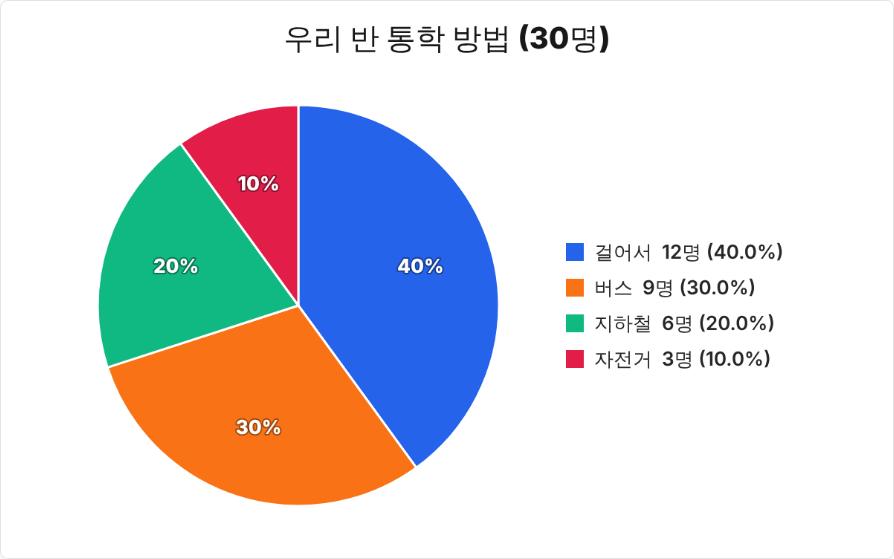
데이터 네 줄과 제목, 단위 "명"을 넣자 원그래프에 40%·30%·20%·10%가 표시되고 오른쪽 범례에 "걸어서 12명 (40.0%)"처럼 값과 비율이 함께 나왔습니다. 막대그래프, 큰 값부터
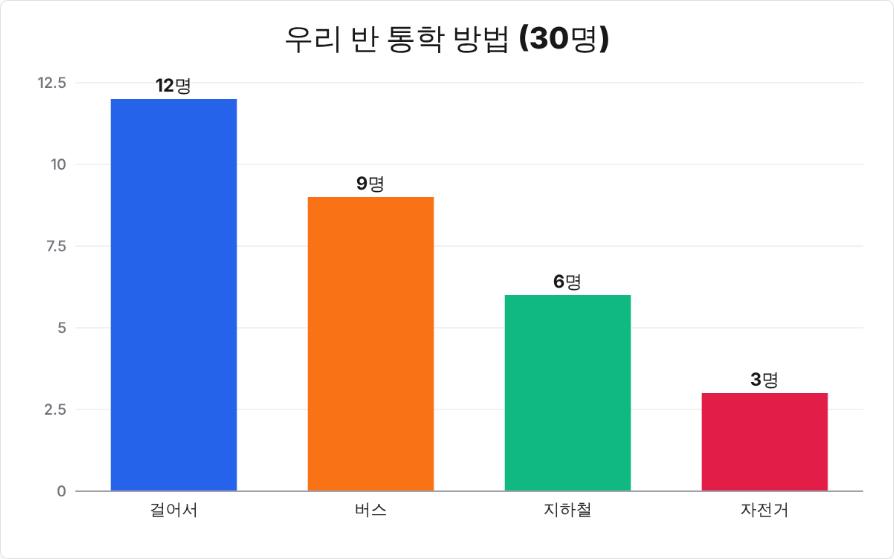
종류를 막대그래프로 바꾸고 "큰 값부터 정렬"을 켠 화면입니다. 저장한 PNG는 1200×750, 약 47KB였습니다.
03활용 예시
우리 반 통학 방법 30명 설문
걸어서 12, 버스 9, 지하철 6, 자전거 3을 넣자 원그래프에 40%·30%·20%·10%가 표시되고, 오른쪽 범례에 "걸어서 12명 (40.0%)"처럼 값과 비율이 함께 나왔습니다. 막대그래프로 바꾸고 큰 값부터 정렬해 저장한 PNG는 1200×750, 약 47KB였습니다.
- 데이터
- 걸어서 12 / 버스 9 / 지하철 6 / 자전거 3
- 단위
- 명
- 종류
- 원그래프 → 막대그래프(큰 값부터)
- 저장
- PNG 1200×750
04결과 확인
저장하거나 전달하기 전에 다음 항목을 확인하세요.
- 원그래프 비율의 합이 100%인가요?
- 제목에 조사 대상과 인원이 들어갔나요?
- 막대 순서가 의도한 대로인가요?
- 문서에 붙였을 때 글자가 읽히는 크기인가요?
05주의사항
- 원그래프는 0보다 큰 값만 그립니다. 음수가 있으면 막대그래프를 쓰세요.
- 항목이 7~8개를 넘으면 원그래프가 복잡해집니다. 작은 항목은 "기타"로 묶는 것이 좋습니다.
- 데이터는 서버로 보내지 않습니다.
문제가 생겼을 때
그래프가 안 그려져요
각 줄이 "항목, 숫자" 형식인지, 숫자에 단위 글자가 붙어 있지 않은지 확인하세요.
이미지 복사가 안 돼요
일부 브라우저는 이미지 복사를 지원하지 않습니다. PNG로 저장해 넣으세요.
글자가 작아 보여요
문서에서 그림 크기를 키우세요. 원본은 1200×750이라 키워도 선명합니다.
06자주 묻는 질문
엑셀에서 복사해도 되나요?
네. 항목과 값 두 열을 복사해 붙여 넣으면 탭으로 나뉘어 들어갑니다.
소수점 값도 되나요?
네. 3.5 같은 값도 그대로 그립니다.
그래프를 나중에 고칠 수 있나요?
도구에서 데이터를 고치면 바로 다시 그려집니다. 저장한 PNG는 그림이라 수정이 안 됩니다.
이제 직접 사용해 보세요
필요한 설정을 확인하고 도구로 이동하세요.