이럴 때 쓰세요
- 스캐너 없이 서류를 PDF로 제출해야 할 때
- 가정통신문·영수증·손글씨 메모를 깔끔하게 보관할 때
- 여러 장의 서류 사진을 한 PDF로 묶을 때
01시작 전 준비
02사용 순서
사진 올리기
도구에 사진을 끌어 놓습니다. 여러 장을 한꺼번에 올리면 올린 순서대로 여러 쪽 PDF가 됩니다.
파란 점을 서류 꼭짓점에 맞추기
사진 위 파란 점 네 개를 끌어 서류의 네 귀퉁이에 맞춥니다. 점은 왼쪽 위부터 시계 방향입니다. 사진이 여러 장이면 위쪽 번호를 눌러 장마다 따로 맞춥니다.
효과 고르기
"스캔 (그림자 제거, 선명하게)"이 기본입니다. 연필 글씨나 옅은 인쇄가 날아가면 "회색조"나 "원본 색"으로 바꿉니다. 글자만 또렷하게 필요하면 "흑백"을 씁니다.
용지 정하고 저장
제출용이면 A4를 고르고 "PDF로 저장"을 누릅니다. 이미지로 필요하면 "JPG로 저장"을 씁니다.
결과 확인
저장한 PDF를 열어 글자가 읽히는지, 귀퉁이에 바닥이 남지 않았는지 봅니다. 남았다면 점을 조금 더 안쪽으로 옮겨 다시 저장합니다.
실제 화면으로 따라 하기
2026-10-31에 실제 도구를 실행해 캡처한 화면입니다. 사용한 예제 파일: 책상 위에 비스듬히 놓인 연습용 가정통신문 사진 1장(900×1200 JPG, 약 49KB). 모두 연습용으로 만든 가상 자료이며 실제 거래·개인정보와 무관합니다.
파란 점을 종이 귀퉁이에 맞추기
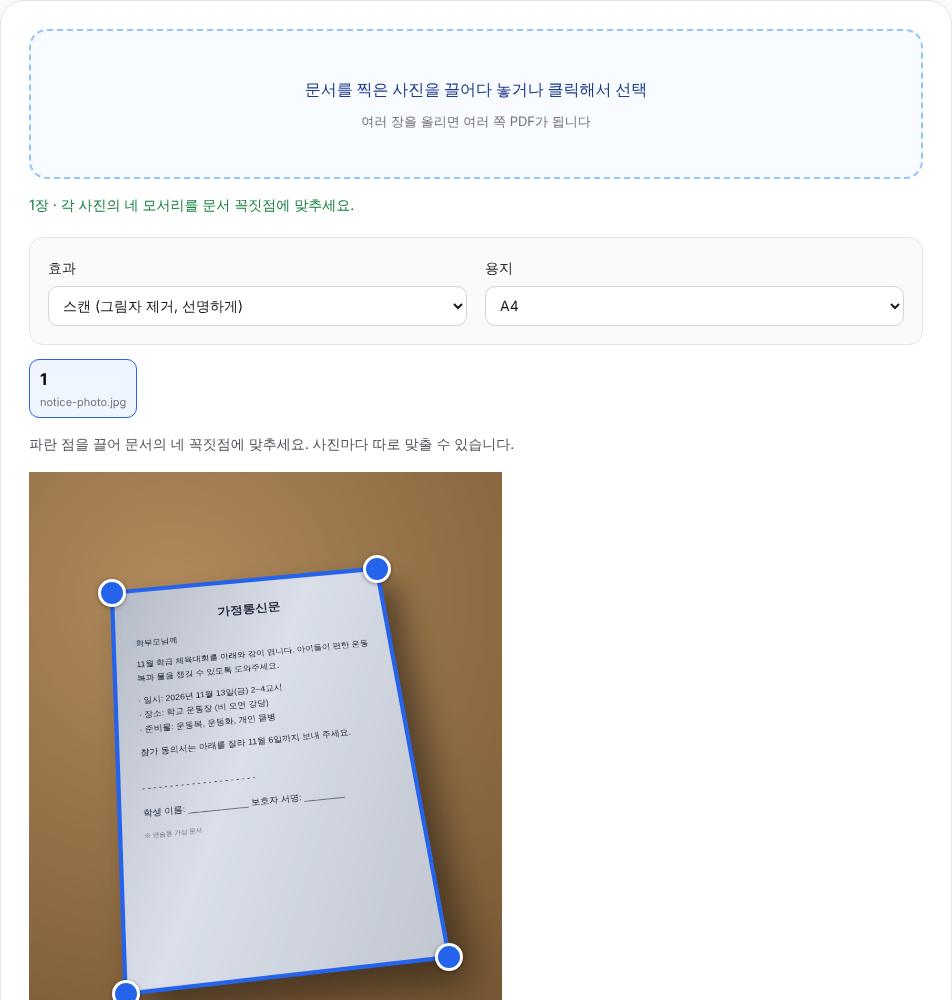
사진을 올리면 파란 점 네 개가 사진 가장자리에 놓입니다. 왼쪽 위부터 시계 방향으로 끌어 종이의 네 귀퉁이에 맞추자 파란 선이 종이 테두리를 따라갔습니다. 저장한 A4 PDF
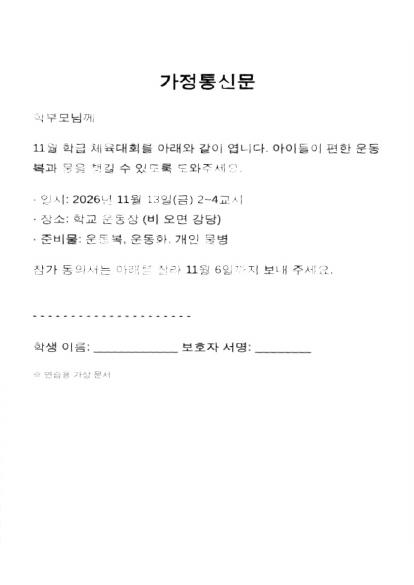
"스캔" 효과, A4로 저장한 PDF는 1쪽 58KB였고 기울어진 종이가 반듯하게 펴졌습니다. 연한 회색 글씨 몇 군데가 흐려졌는데, 이런 경우 효과를 "회색조"로 바꿔 다시 저장하면 됩니다.
03활용 예시
비스듬히 찍은 가정통신문 1장
책상 위에 기울어진 연습용 가정통신문 사진(900×1200)을 올리고 네 점을 종이 귀퉁이에 맞췄습니다. 저장한 PDF는 A4 1쪽, 58KB였고 종이가 반듯한 직사각형으로 펴졌습니다. "스캔" 효과에서는 연한 회색 글씨 몇 군데가 흐려졌는데, 이럴 때 "회색조"로 바꾸면 남아 있습니다.
- 효과
- 스캔 (그림자 제거) → 흐리면 회색조
- 용지
- A4
- 꼭짓점
- 왼쪽 위부터 시계 방향으로 네 귀퉁이
04결과 확인
저장하거나 전달하기 전에 다음 항목을 확인하세요.
- PDF에 책상 바닥이 남지 않았나요?
- 작은 글씨와 숫자가 읽히나요?
- 여러 장이면 쪽 순서가 맞나요?
- 연한 글씨나 도장이 사라지지 않았나요?
05주의사항
- 꼭짓점은 자동으로 찾지 않습니다. 네 점을 직접 맞춰야 합니다.
- 흔들려 흐린 사진은 선명하게 되살아나지 않습니다. 밝은 곳에서 다시 찍는 편이 빠릅니다.
- 이 도구는 글자를 인식(OCR)하지 않습니다. 글자 검색이 필요하면 이미지 텍스트 추출 도구를 따로 쓰세요.
문제가 생겼을 때
가장자리에 책상이 남아요
점을 종이 안쪽으로 1~2mm 더 옮겨 다시 저장하세요.
글자가 너무 하얗게 날아가요
"스캔" 대신 "회색조"나 "원본 색"을 고르세요.
사진이 옆으로 누워요
사진 앱에서 먼저 회전한 뒤 올리거나, 꼭짓점을 실제 문서 방향 기준으로 왼쪽 위부터 맞추세요.
06자주 묻는 질문
아이폰 사진(HEIC)도 되나요?
HEIC는 먼저 HEIC→JPG 변환 도구로 바꾼 뒤 올리세요.
여러 장을 한 PDF로 묶을 수 있나요?
네. 여러 장을 한꺼번에 올리면 한 PDF에 순서대로 들어갑니다.
사진이 서버로 올라가나요?
아니요. 브라우저 안에서만 처리합니다.
이제 직접 사용해 보세요
필요한 설정을 확인하고 도구로 이동하세요.