이럴 때 쓰세요
- 물품을 납품하면서 거래명세서를 함께 전달할 때
- 월말에 거래 내역을 정리해 거래처에 보낼 때
- 도장 이미지를 넣은 명세서를 PDF·이미지로 보관할 때
01시작 전 준비
공급자·거래처 정보
거래 날짜와 품목 내역
확인한 수량·단가·세액
02사용 순서
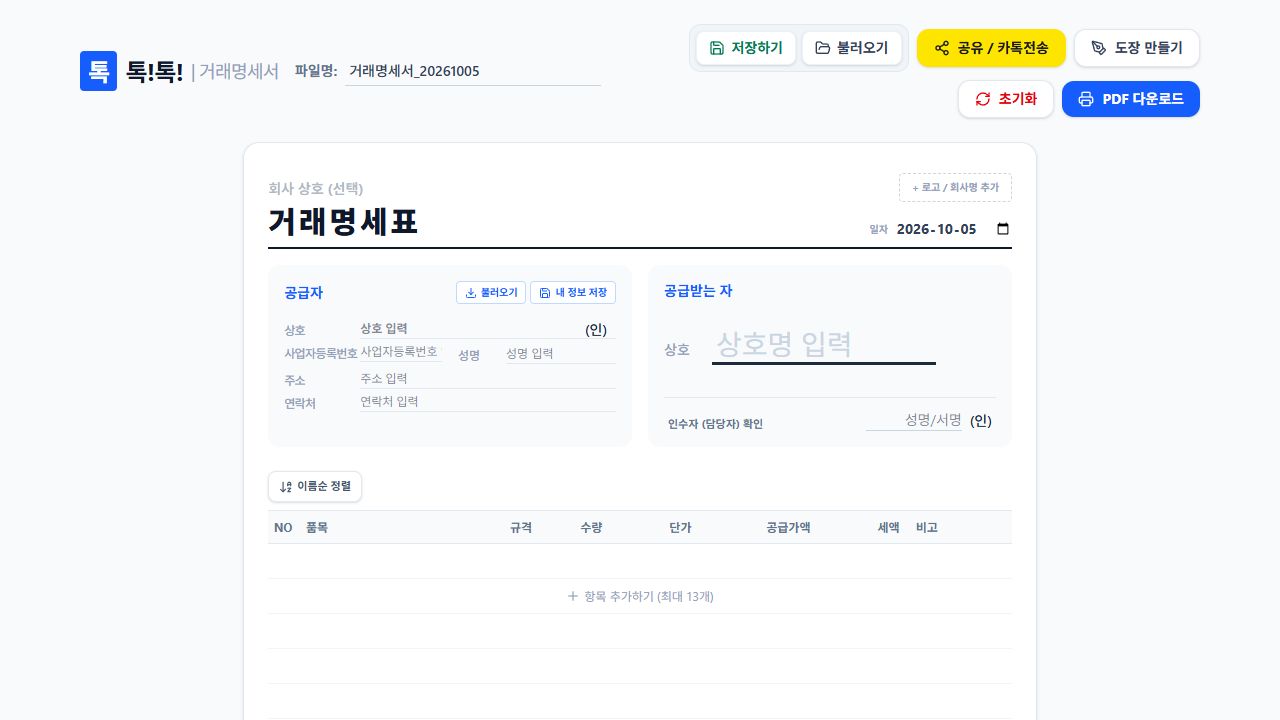
거래 정보 입력
거래처와 공급자, 거래 날짜를 정확하게 입력합니다.
내역과 합계 확인
품목·규격·수량·단가와 필요한 금액을 작성합니다. 실제 거래 자료와 행별 금액을 대조하세요.
결과 저장
미리보기에서 글자와 페이지 배치를 확인하고 PDF나 JPG로 저장합니다.
실제 화면으로 따라 하기
2026-10-25에 실제 도구를 실행해 캡처한 화면입니다. 사용한 예제 파일: 가상 공급자·공급받는 자 정보와 품목 1줄(A4 복사용지 10박스 × 24,000원). 모두 연습용으로 만든 가상 자료이며 실제 거래·개인정보와 무관합니다.
공급자·공급받는 자·품목 입력
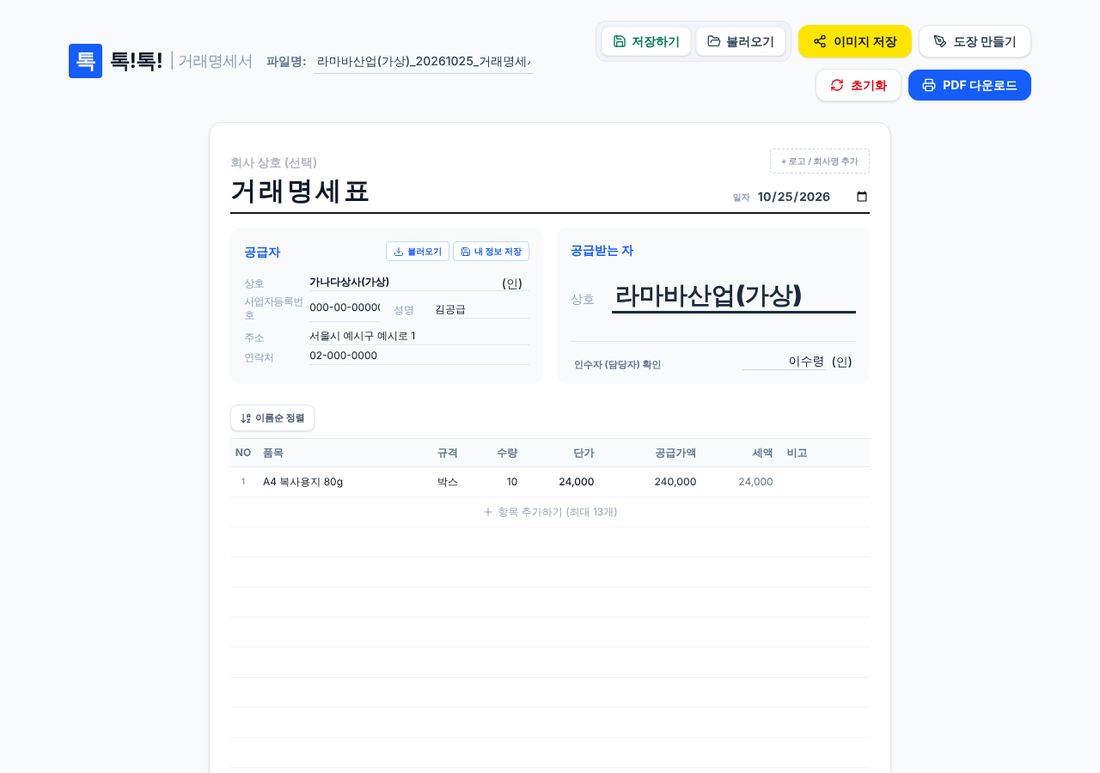
공급자 상호·사업자등록번호·성명·주소·연락처와 공급받는 자 상호를 입력하고, 품목 줄에 품명·규격·수량·단가를 넣었습니다. 공급가액 240,000원과 세액 24,000원이 자동 계산됐습니다. 실제 PDF 결과
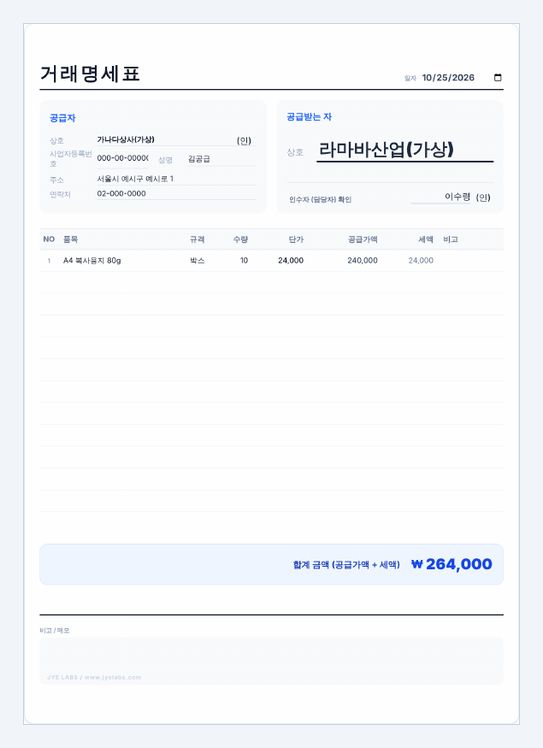
합계 금액(공급가액+세액) 264,000원이 찍힌 A4 PDF가 저장됐습니다(425,765바이트). 화면에만 필요한 불러오기·정렬·워터마크 버튼은 결과에 나타나지 않습니다.
03활용 예시
설명용 예시
납품 내역을 정리해 전달하기
같은 날짜에 납품한 품목을 행별로 작성하고 수량·단가를 원자료와 비교합니다. 수신자가 품목과 금액을 읽을 수 있는지 저장 파일을 열어 확인한 뒤 전달하세요.
04결과 확인
저장하거나 전달하기 전에 다음 항목을 확인하세요.
- 거래일과 거래처
- 품목별 수량·단가·합계
- 도장·로고와 긴 품목명의 표시
05주의사항
- PDF는 JPEG 이미지 기반이고 이미지 저장 형식도 JPG입니다.
- PDF의 텍스트 검색과 선택·복사를 지원하는 문서로 소개하지 않습니다.
- 거래명세서가 세금계산서나 거래의 법적 증빙 요건을 자동 충족한다고 보장하지 않습니다.
문제가 생겼을 때
세액이 0원으로 나와요
면세 품목이 아니라면 단가 입력 후 세액 칸이 계산됐는지 확인하세요. 금액을 직접 고쳤다면 합계도 다시 확인합니다.
같은 거래처에 매번 입력하기 번거로워요
"내 정보 저장"과 "불러오기"로 공급자 정보를 저장해 두면 다음부터 한 번에 채울 수 있습니다.
06자주 묻는 질문
저장한 이미지의 확장자가 JPG인데 맞나요?
네. 이미지 저장은 JPG이고 PDF에도 이미지로 내용이 들어갑니다.
저장 전에 무엇을 확인해야 하나요?
실제 거래 자료와 날짜·품목·수량·단가·합계를 대조하고 저장 파일의 가독성을 확인하세요.
이제 직접 사용해 보세요
필요한 설정을 확인하고 도구로 이동하세요.